


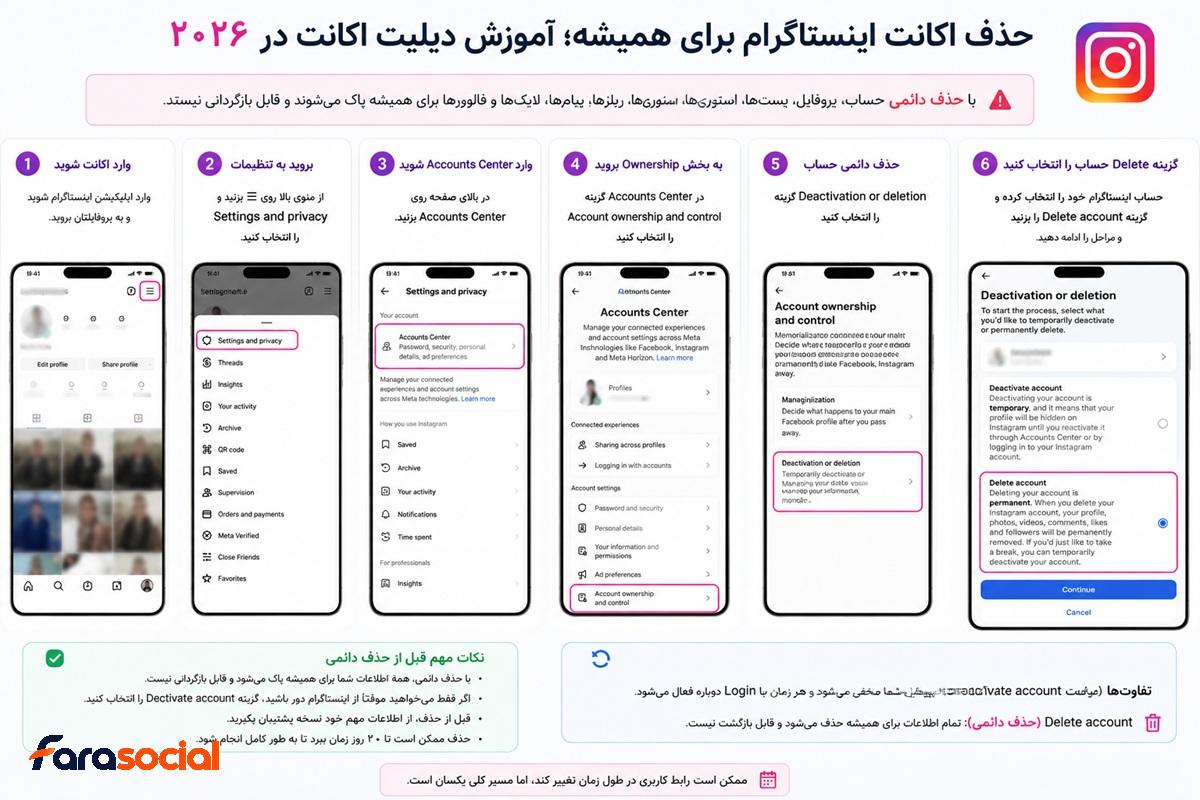
برای حذف اکانت اینستاگرام لازم نیست برنامه Instagram را پاک کنید یا از حساب خارج شوید. حذف دائمی پیج از بخش Accounts Center انجام می شود و باید گزینه Delete account را برای حساب موردنظر انتخاب و درخواست را تایید کنید.
نکته مهم اینجاست که حذف حساب بلافاصله به معنی پاک شدن تمام اطلاعات از زیرساخت Meta نیست. پس از ثبت درخواست، پروفایل وارد فرایند حذف می شود و Instagram در حالت معمول یک مهلت برای لغو درخواست در نظر می گیرد. اگر هنوز درباره بستن همیشگی پیج مطمئن نیستید، Deactivate account انتخاب کم ریسک تری است؛ چون حساب را موقتا از دید دیگران خارج می کند و امکان بازگشت وجود دارد.
حذف دائمی اکانت اینستاگرام دقیقا چه اتفاقی برای پیج ایجاد می کند؟
دیلیت اکانت اینستاگرام با Logout، حذف اپلیکیشن یا غیرفعال کردن موقت حساب تفاوت دارد. وقتی Delete account را انتخاب می کنید، درخواست حذف دائمی پروفایل و اطلاعات مرتبط با آن ثبت می شود.
پس از نهایی شدن حذف، پروفایل و بخش هایی مانند عکس ها، ویدیوها، کامنت ها، لایک ها و فالوورها دیگر به عنوان حساب فعال شما در Instagram باقی نمی مانند. به همین دلیل Delete account را نباید به عنوان یک روش موقت برای فاصله گرفتن از شبکه اجتماعی استفاده کرد.
حذف دائمی معمولا زمانی منطقی است که:
- دیگر قصد استفاده از حساب شخصی یا کاری را ندارید.
- یک پیج قدیمی یا بلااستفاده دارید که نمی خواهید نگهداری شود.
- چند حساب ساخته اید و تصمیم گرفته اید یکی از آنها را برای همیشه ببندید.
- یک پروژه یا فعالیت کاری پایان یافته است.
- به دلایل حریم خصوصی تصمیم گرفته اید پروفایل خود را حذف کنید.
- اطلاعات موردنیاز را قبلا ذخیره کرده اید و تصمیم شما برای حذف قطعی است.
اگر تنها هدفتان این است که چند هفته یا چند ماه از Instagram فاصله بگیرید، Deactivate کردن معمولا تصمیم مناسب تری است.
تفاوت حذف دائمی و دی اکتیو کردن اینستاگرام چیست؟
Delete و Deactivate در یک بخش از Accounts Center قرار دارند، اما نتیجه آنها یکسان نیست. مهم ترین تفاوت، امکان بازگشت است.
| ویژگی | Delete account | Deactivate account |
|---|---|---|
| نوع اقدام | درخواست حذف دائمی حساب | غیرفعال سازی موقت حساب |
| نمایش پروفایل | در جریان حذف از دسترس خارج می شود | تا زمان فعال سازی مجدد مخفی می شود |
| امکان بازگشت | فقط تا پایان مهلتی که Instagram برای لغو حذف در نظر گرفته است | با فعال سازی مجدد حساب |
| پست ها و اطلاعات | پس از نهایی شدن حذف، حساب برای همیشه پاک می شود | هدف Deactivate حذف دائمی محتوا نیست |
| مناسب برای | بستن همیشگی پیج | استراحت موقت از Instagram |
اگر حتی احتمال می دهید بعدا به Username، فالوورها، پست های قدیمی یا سابقه فعالیت پیج احتیاج پیدا کنید، عجله برای Delete کردن منطقی نیست. ابتدا Deactivate را بررسی کنید و زمانی سراغ حذف دائمی بروید که تصمیم شما قطعی باشد.
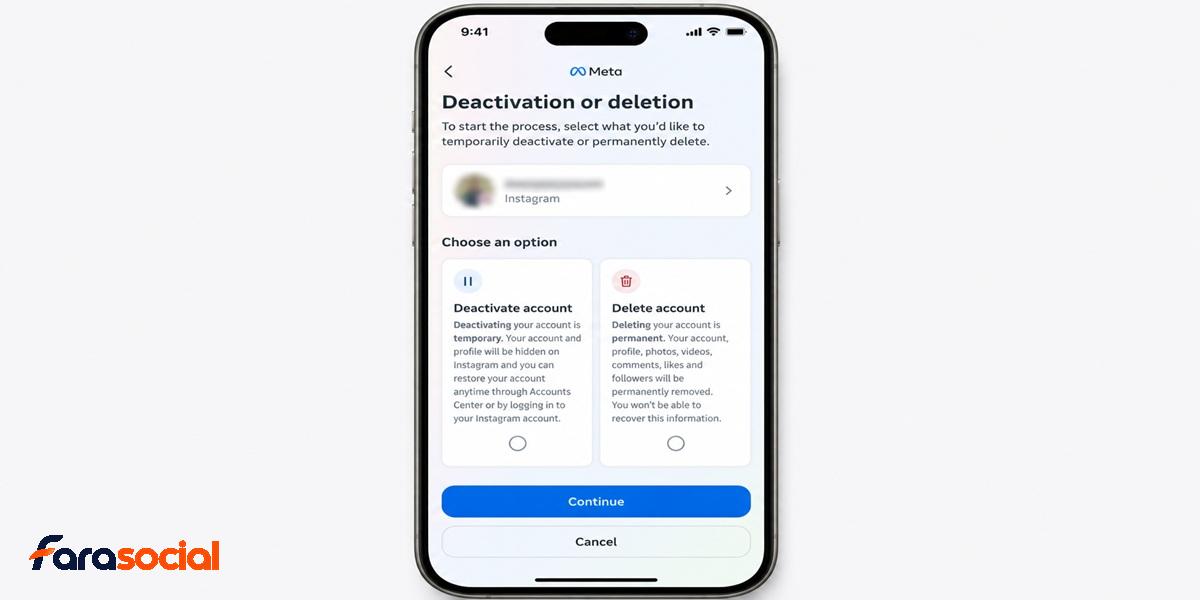
قبل از حذف اکانت اینستاگرام این موارد را بررسی کنید
بخش مهمی از فرایند حذف قبل از فشردن دکمه Delete انجام می شود. وقتی حساب هنوز در اختیار شماست، فرصت دارید اطلاعات لازم را ذخیره کنید، حساب درست را انتخاب کنید و مطمئن شوید چیزی را که بعدا نیاز دارید از دست نمی دهید.
از اطلاعات حساب نسخه پشتیبان بگیرید
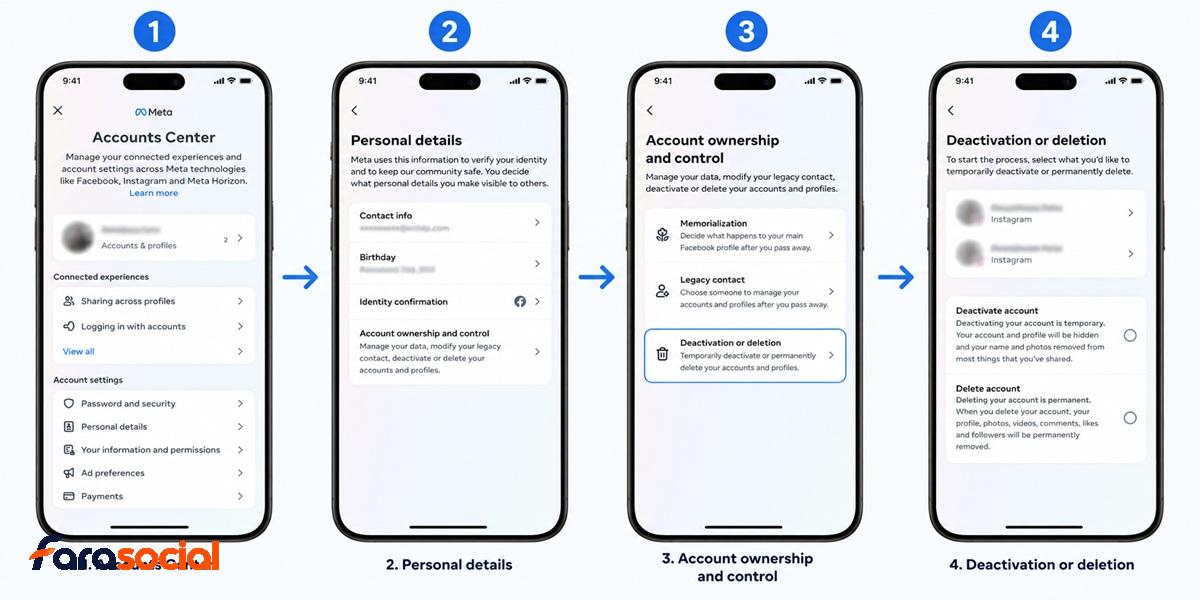
اگر عکس، ویدیو یا اطلاعات مهمی در پیج دارید، قبل از حذف حساب نسخه ای از آنها دریافت کنید. Instagram ابزار Export اطلاعات را در Accounts Center در اختیار کاربران قرار می دهد.
در رابط فعلی، تنظیمات مرتبط با اطلاعات حساب معمولا در بخش Your information and permissions قرار دارند و از گزینه Export یا Download your information می توانید برای درخواست نسخه ای از داده های خود استفاده کنید.
بسته به گزینه هایی که برای حساب شما نمایش داده می شود، امکان انتخاب همه اطلاعات یا قسمت های مشخصی از داده ها وجود دارد. این کار را به بعد از حذف موکول نکنید؛ وقتی حذف دائمی نهایی شود دیگر نباید روی دسترسی به ابزارهای همان حساب حساب کنید.
در Accounts Center حساب درست را انتخاب کنید
این مرحله به خصوص برای افرادی اهمیت دارد که چند Instagram یا Facebook را به یک Accounts Center متصل کرده اند. هنگام ورود به بخش Deactivation or deletion ممکن است چند پروفایل نمایش داده شود.
قبل از انتخاب Delete account، Username و تصویر پروفایل را دوباره بررسی کنید. این تصور که چون از داخل پیج خاصی وارد Accounts Center شده اید، همان پیج به شکل خودکار برای حذف انتخاب شده است می تواند باعث اشتباه شود.
دسترسی به Email و اطلاعات ورود را حفظ کنید
تا زمانی که فرایند حذف را کامل نکرده اید، دسترسی خود به Email، Password و روش های امنیتی حساب را از بین نبرید. ممکن است برای تایید درخواست یا در صورت تغییر تصمیم، دوباره به حساب احتیاج داشته باشید.
پیج های کاری را قبل از حذف بررسی کنید
اگر حساب مربوط به یک کسب وکار است، فقط به پست ها فکر نکنید. فایل های تبلیغاتی، ارتباط با مشتریان، اطلاعات موجود در Direct، دسترسی همکاران، اتصال حساب به Facebook یا سایر ابزارهای Meta و Username تجاری نیز ممکن است اهمیت داشته باشند.
بهتر است قبل از حذف یک پیج کاری مشخص کنید کدام اطلاعات باید منتقل یا ذخیره شوند.
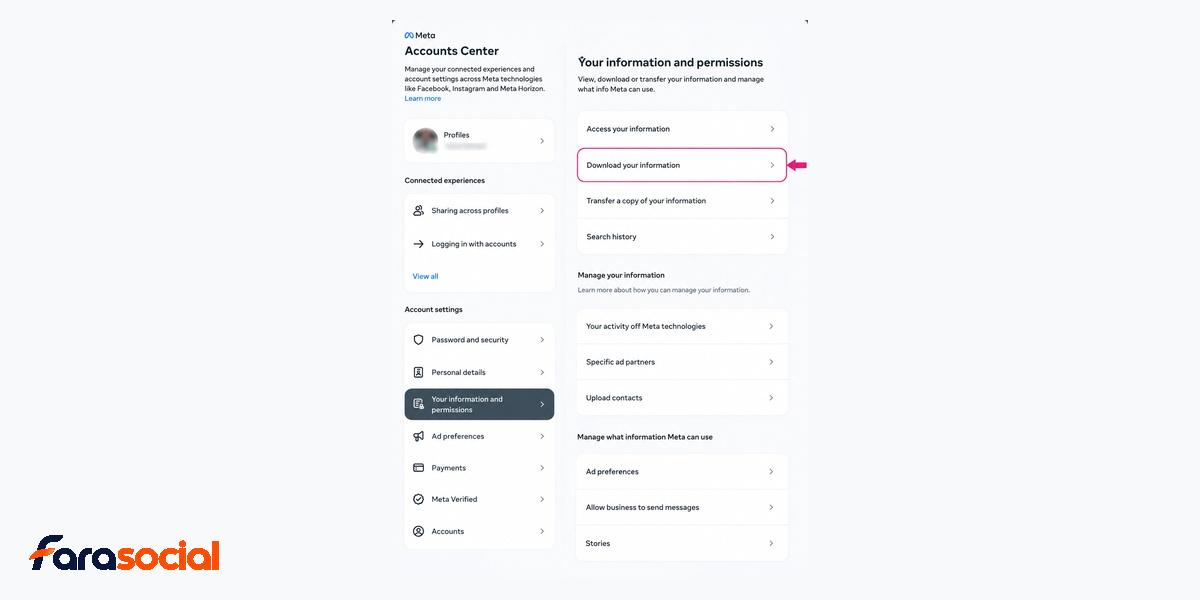
آموزش حذف اکانت اینستاگرام از گوشی Android و iPhone
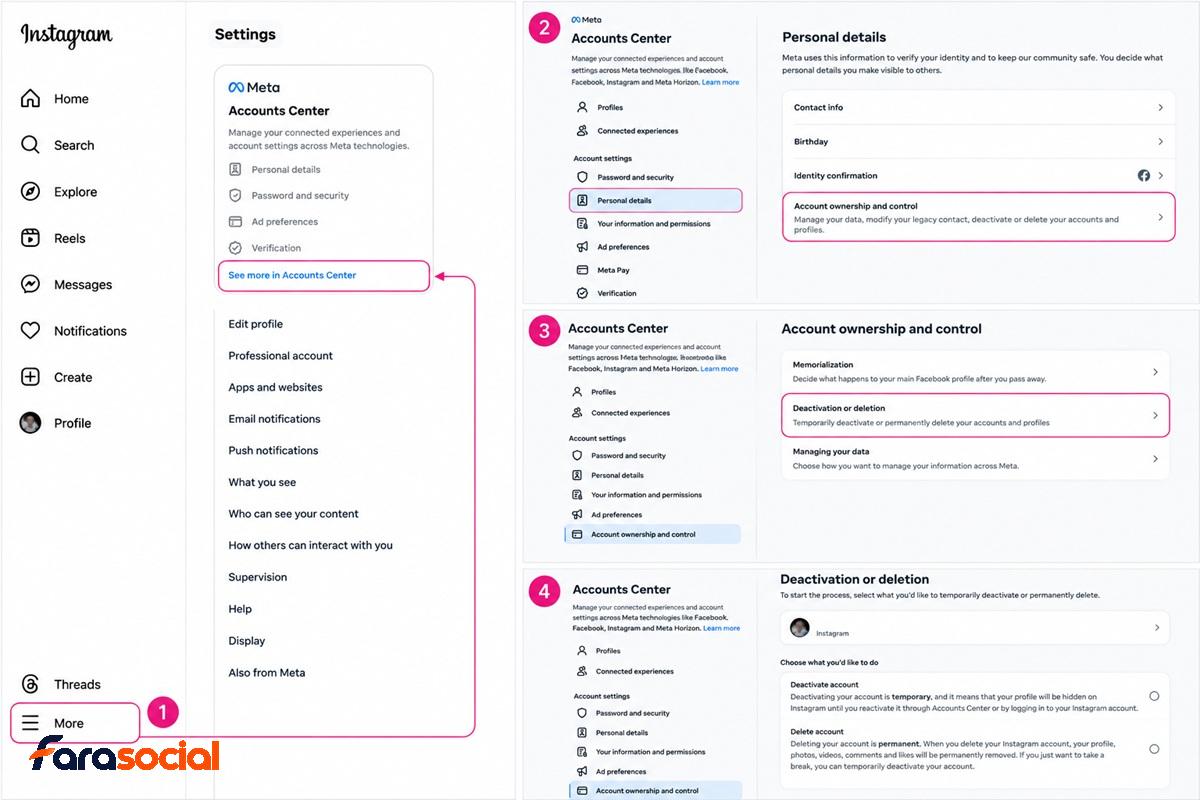
در نسخه های فعلی Instagram امکان حذف حساب از داخل اپلیکیشن وجود دارد. مسیر Android و iPhone در Accounts Center تقریبا یکسان است و نیازی نیست برای هر سیستم عامل آموزش کاملا جداگانه ای دنبال کنید.
- اپ Instagram را باز کنید.
- به صفحه Profile خود بروید.
- منوی سه خط بالای صفحه را باز کنید.
- وارد Accounts Center شوید.
- بخش Personal details را باز کنید.
- Account ownership and control را انتخاب کنید.
- وارد Deactivation or deletion شوید.
- حساب Instagram موردنظر را انتخاب کنید.
- گزینه Delete account را فعال کنید.
- روی Continue بزنید.
- مراحل نمایش داده شده برای علت حذف و تایید امنیتی را کامل کنید.
- در مرحله نهایی درخواست حذف حساب را تایید کنید.
اگر چند حساب به Accounts Center متصل هستند، مرحله انتخاب پروفایل را با دقت بیشتری انجام دهید. قبل از ادامه، Username حسابی را که قرار است حذف شود دوباره بررسی کنید.
همچنین ممکن است ترتیب یا نام بعضی منوها به دلیل نسخه برنامه، زبان رابط یا تغییرات تدریجی Accounts Center کمی متفاوت باشد. به جای وابسته شدن به یک اسکرین شات قدیمی، هدف اصلی را دنبال کنید: رسیدن به تنظیمات مدیریت حساب و سپس گزینه Deactivation or deletion.
حذف اکانت اینستاگرام از کامپیوتر و نسخه وب
برای پاک کردن پیج اینستاگرام الزامی به استفاده از گوشی ندارید. اگر کار با صفحه بزرگ تر برایتان راحت تر است، می توانید از نسخه وب Instagram نیز وارد Accounts Center شوید.
- در Browser وارد instagram.com شوید و به حساب موردنظر Login کنید.
- منوی More یا بخش تنظیمات را باز کنید.
- وارد Settings شوید.
- Accounts Center را باز کنید.
- وارد Personal details شوید.
- Account ownership and control را انتخاب کنید.
- روی Deactivation or deletion بزنید.
- حساب Instagram موردنظر را انتخاب کنید.
- Delete account را انتخاب کنید.
- روی Continue بزنید و مراحل تایید را کامل کنید.
محل منوها در Desktop با اپلیکیشن متفاوت است، اما زمانی که وارد Accounts Center می شوید، منطق اصلی فرایند همان مدیریت مالکیت حساب و انتخاب Deactivation or deletion است.
لینک مستقیم حذف اکانت اینستاگرام
علاوه بر مسیر Accounts Center، لینک حذف اینستاگرام نیز وجود دارد که می توانید در مرورگری که داخل حساب Login هستید امتحان کنید:
صفحه درخواست حذف دائمی اکانت Instagram
باز کردن این URL به تنهایی محدودیت های امنیتی را دور نمی زند. اگر Login نباشید، ممکن است ابتدا به صفحه ورود هدایت شوید. همچنین Meta می تواند با تغییر رابط کاربری، بخشی از فرایند را به Accounts Center منتقل کند.
به همین دلیل بهتر است Accounts Center را مسیر اصلی بدانید و لینک مستقیم را به عنوان راه دسترسی سریع تر در نظر بگیرید، نه روشی متفاوت برای حذف حساب.
برای مشاهده توضیحات رسمی Instagram درباره حذف یا غیرفعال سازی حساب نیز می توانید از راهنمای رسمی استفاده کنید:
راهنمای رسمی حذف و غیرفعال کردن حساب Instagram
بعد از زدن Delete account چه اتفاقی می افتد؟
فشردن Delete account باعث نمی شود تمام نسخه های اطلاعات در همان لحظه از تمام سامانه های Meta پاک شوند. باید میان «از دسترس خارج شدن حساب»، «نهایی شدن حذف» و «پاک شدن نسخه های فنی داده ها از سیستم های پشتیبان» تفاوت قائل شوید.
در روند معمول:
- درخواست حذف حساب ثبت می شود.
- پروفایل وارد دوره حذف می شود و محتوای آن برای سایر کاربران در دسترس نخواهد بود.
- تا پایان مهلت تعیین شده ممکن است امکان لغو درخواست وجود داشته باشد.
- پس از نهایی شدن حذف، حساب و اطلاعات مرتبط با آن برای همیشه حذف می شوند.
- Instagram در راهنمای خود برای حالت معمول از دوره ۳۰ روزه صحبت می کند.
- مدت امکان لغو می تواند بسته به منطقه یا شرایط حساب متفاوت باشد.
- فرایند فنی حذف نسخه های داده از سامانه های Backup می تواند تا ۹۰ روز ادامه پیدا کند.
این دو عدد را با یکدیگر اشتباه نگیرید. ۹۰ روز به معنی داشتن ۹۰ روز فرصت برای بازگرداندن اکانت نیست. این بازه به تکمیل فرایند حذف اطلاعات از سامانه های پشتیبان مربوط است.
Meta همچنین ممکن است در شرایط مشخص، مانند الزامات قانونی، مسائل مربوط به ایمنی یا اجرای شرایط استفاده، بعضی اطلاعات را برای مدتی نگهداری کند.
چند روز فرصت داریم حذف اکانت اینستاگرام را لغو کنیم؟
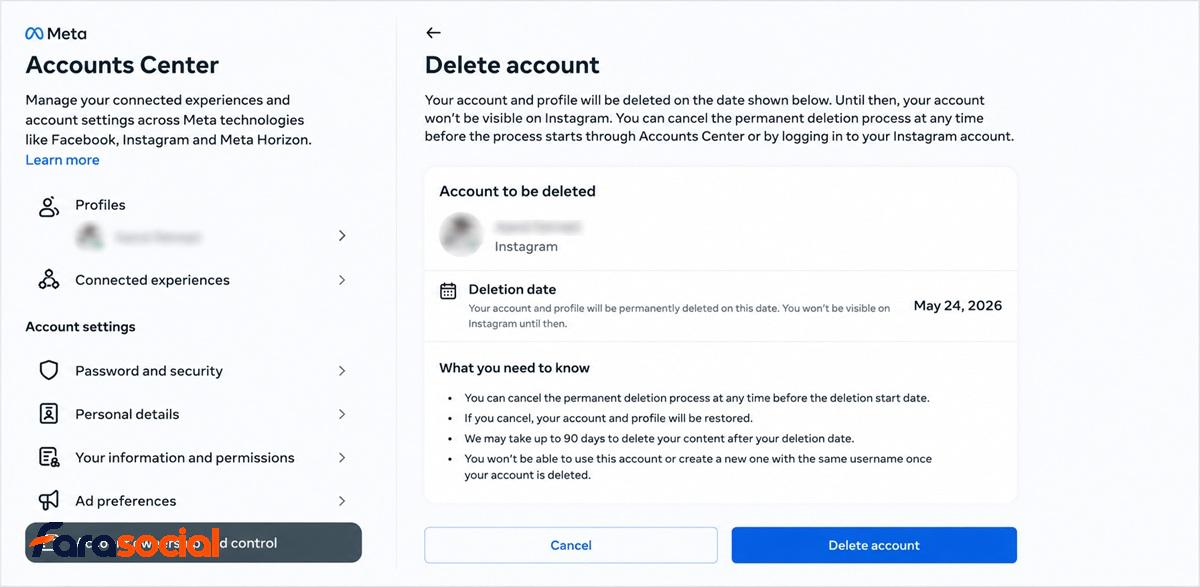
Instagram در حالت معمول اعلام می کند حساب پس از ۳۰ روز از درخواست حذف به طور دائمی حذف می شود، اما نباید این عدد را بدون توجه به صفحه تایید حساب خودتان تنها معیار قرار دهید.
اگر هنگام ثبت درخواست عبارتی مانند Your account will be deleted on… و یک تاریخ مشخص مشاهده کردید، همان تاریخ را جدی بگیرید. تاریخ نمایش داده شده برای حساب شما از حفظ کردن یک عدد عمومی کاربردی تر است.
تا زمانی که امکان لغو حذف برای حساب باقی مانده باشد، ورود مجدد می تواند گزینه ای برای حفظ حساب یا متوقف کردن فرایند حذف نمایش دهد.
اگر تصمیم خود را عوض کرده اید، این کار را به روز آخر موکول نکنید. پس از نهایی شدن Permanent Deletion نباید انتظار داشته باشید حساب از مسیر معمول Recovery برگردد.
اگر گزینه Deactivation or deletion را پیدا نمی کنید چه کار کنید؟
یکی از مشکلات آموزش های قدیمی Instagram این است که محل دقیق دکمه ها را ثابت فرض می کنند. Accounts Center در طول زمان تغییر کرده و ممکن است ترتیب بعضی گزینه ها در حساب یا نسخه اپ شما دقیقا با یک تصویر آموزشی یکسان نباشد.
Instagram را به روز کنید
نسخه برنامه را از Google Play یا App Store به روزرسانی کنید. اگر مدت زیادی است Instagram را Update نکرده اید، رابط تنظیمات شما ممکن است با آموزش های جدید تفاوت بیشتری داشته باشد.
ابتدا Accounts Center را پیدا کنید
به جای جستجو در Edit Profile یا Logout، وارد Accounts Center شوید. حذف حساب در تنظیمات مربوط به مدیریت و کنترل حساب قرار دارد.
Personal details یا بخش مدیریت حساب را بررسی کنید
در بسیاری از حساب ها مسیر از Personal details → Account ownership and control → Deactivation or deletion ادامه پیدا می کند. با این حال در بعضی نسخه های رابط ممکن است چینش منوها کمی متفاوت باشد.
اگر عبارت Account ownership and control دقیقا در محل مورد انتظار نبود، گزینه های مربوط به مدیریت حساب یا پروفایل را بررسی کنید و دنبال Deactivation or deletion بگردید.
نسخه وب را امتحان کنید
اگر اپلیکیشن به درستی منو را بارگذاری نمی کند، از Browser وارد Instagram شوید و Accounts Center را از نسخه وب بررسی کنید.
از لینک مستقیم حذف استفاده کنید
در Browserی که قبلا داخل حساب Login شده اید، صفحه مستقیم حذف را نیز می توانید امتحان کنید. اگر Instagram شما را به Accounts Center هدایت کرد، ادامه مراحل را از همان بخش انجام دهید.
چرا Instagram اجازه حذف اکانت را نمی دهد؟
پیدا نکردن دکمه حذف و ناتوانی در تایید درخواست دو مشکل متفاوت هستند. اگر Delete account را پیدا کرده اید اما فرایند کامل نمی شود، این موارد را بررسی کنید:
- آیا داخل همان حسابی که قصد حذفش را دارید Login هستید؟
- آیا Password یا تایید امنیتی حساب را می توانید انجام دهید؟
- آیا پروفایل درست را در Accounts Center انتخاب کرده اید؟
- آیا برنامه به آخرین نسخه موجود برای دستگاه شما به روزرسانی شده است؟
- آیا مشکل موقتی در App یا Browser وجود دارد؟
- آیا حساب در وضعیت امنیتی خاص یا هک شده قرار دارد؟
- آیا هنگام Login پیام Disabled Account دریافت می کنید؟
اگر مشکل از دسترسی به حساب است، ابتدا همان مشکل را حل کنید. ارسال گزارش های نامرتبط یا ساخت حساب جدید باعث حذف پروفایلی که کنترل آن را ندارید نمی شود.
آیا حذف اکانت اینستاگرام بدون رمز امکان پذیر است؟
لینک دیلیت اکانت یک راه برای دور زدن Password یا امنیت حساب نیست. برای درخواست حذف باید بتوانید کنترل حساب را اثبات کنید و مراحل امنیتی لازم را پشت سر بگذارید.
این محدودیت منطقی است؛ در غیر این صورت هر شخصی که Username یک پیج را می دانست می توانست برای حذف حساب دیگران اقدام کند.
اگر Password را فراموش کرده اید، ابتدا از Forgot password برای بازیابی دسترسی استفاده کنید. اگر به Email و Phone متصل به پیج هم دسترسی ندارید، ابتدا باید مشکل Account Recovery را حل کنید و بعد سراغ Delete account بروید.
اگر حساب هک شده است نیز اولویت باید برگرداندن کنترل حساب و بستن دسترسی مهاجم باشد. حذف حسابی که هنوز تحت کنترل شخص دیگری است مسیر مناسبی برای حل مشکل امنیتی نیست.
حذف برنامه، Logout، Deactivate و Delete را با هم اشتباه نگیرید
چهار اقدامی که ظاهرا شبیه هم به نظر می رسند، نتیجه کاملا متفاوتی دارند.
Uninstall کردن Instagram
حذف برنامه از Android یا iPhone فقط خود اپلیکیشن را از گوشی پاک می کند. حساب شما همچنان روی سرورهای Instagram وجود دارد و پروفایل، پست ها و فالوورها به دلیل Uninstall شدن برنامه حذف نمی شوند.
Logout کردن
Logout فقط Session فعلی را روی همان دستگاه می بندد. حساب همچنان فعال است و می توانید دوباره Login کنید.
Deactivate account
این گزینه برای غیرفعال کردن موقت حساب استفاده می شود و انتخاب مناسبی برای افرادی است که نمی خواهند پیج را برای همیشه از بین ببرند.
Delete account
این گزینه درخواست حذف دائمی حساب را ثبت می کند و پس از نهایی شدن، نباید انتظار بازگرداندن حساب و اطلاعات آن را داشته باشید.
بعد از حذف حساب چه اتفاقی برای Username می افتد؟
Instagram توضیح می دهد که پس از حذف ممکن است امکان ثبت دوباره همان Username یا استفاده از آن در حساب دیگری وجود داشته باشد، به شرط آنکه شخص دیگری آن را نگرفته باشد و محدودیت دیگری روی نام کاربری وجود نداشته باشد.
اما این موضوع تضمین نمی کند Username برای شما رزرو بماند.
اگر نام کاربری بخشی از هویت تجاری برند شماست، قبل از حذف دائمی حساب این موضوع را جدی بگیرید. روی این فرض که چند ماه بعد حتما همان Username را دوباره پس می گیرید حساب نکنید.
آیا با حذف اکانت، دایرکت های ارسال شده هم حذف می شوند؟
Delete account را جایگزین مدیریت پیام های حساس ندانید. اگر پیام مشخصی را برای شخص دیگری ارسال کرده اید و نمی خواهید در گفتگو باقی بماند، بهتر است قبل از حذف حساب وضعیت همان پیام را بررسی کنید.
Instagram برای پیام های ارسال شده گزینه Unsend دارد. Unsend کردن یک پیام با حذف کل حساب دو اقدام متفاوت هستند.
همچنین باید در نظر داشته باشید که مخاطب ممکن است پیام را قبل از Unsend دیده، ذخیره یا از آن Screenshot گرفته باشد. بنابراین حذف پیام نیز تضمین نمی کند نسخه ای که قبلا توسط شخص دیگری مشاهده یا ذخیره شده از بین برود.
نکات امنیتی هنگام دیلیت اکانت اینستاگرام
فرایند رسمی حذف حساب رایگان است و نیازی به نصب برنامه جانبی یا سپردن اطلاعات ورود به فرد دیگری ندارد.
- Password حساب را برای حذف پیج در اختیار شخص ثالث قرار ندهید.
- Login Code یا کد Two-factor authentication را برای دیگران ارسال نکنید.
- برای حذف حساب از اپ رسمی، instagram.com و Accounts Center استفاده کنید.
- به سایت هایی که وعده «حذف اکانت بدون رمز» می دهند اعتماد نکنید.
- قبل از وارد کردن Password در هر صفحه، دامنه را بررسی کنید.
- اگر حساب هک شده است، ابتدا دسترسی خود را بازیابی کنید.
- برای حساب کاری، قبل از حذف دسترسی همکاران و داده های تجاری را بررسی کنید.
درخواستی که از شما می خواهد Password، Backup Code، کد ورود یا اطلاعات بانکی را برای «دیلیت فوری» در اختیار فرد ناشناس قرار دهید، بخشی از فرایند رسمی Instagram نیست.
نظر کارشناسی فراسوشال؛ Delete بهتر است یا Deactivate؟
این انتخاب بیشتر از آنکه یک مسئله فنی باشد، به هدف شما بستگی دارد. اگر هدف فقط فاصله گرفتن از Instagram، کاهش زمان استفاده یا توقف موقت فعالیت پیج است، Deactivate ریسک کمتری دارد.
Delete account زمانی انتخاب منطقی تری است که تصمیم برای بستن حساب قطعی باشد، اطلاعات لازم را Export کرده باشید و مطمئن باشید به سابقه پروفایل، پست ها، فالوورها و Username وابسته نیستید.
برای پیج های کاری یک بررسی اضافه لازم است. گاهی صاحب کسب وکار به خود پیج احتیاج ندارد، اما بعد از حذف متوجه می شود بخشی از گفتگوهای مشتریان، فایل ها، محتوای تبلیغاتی یا اطلاعات اتصال به سایر حساب های Meta فقط همان جا بوده است.
به همین دلیل ترتیب کم ریسک تر این است: ابتدا اطلاعات موردنیاز را ذخیره کنید، حساب صحیح را در Accounts Center بررسی کنید و سپس بین Deactivate و Delete تصمیم بگیرید.
اگر هنوز در تصمیم خود تردید دارید، همین تردید می تواند دلیل خوبی باشد که فعلا Delete account را انتخاب نکنید.
سوالات متداول حذف اکانت اینستاگرام
آیا حذف اکانت اینستاگرام از داخل گوشی در سال ۲۰۲۶ امکان پذیر است؟
بله. در نسخه های فعلی Instagram می توانید از داخل اپ وارد Accounts Center شوید و از مسیر مدیریت حساب به Deactivation or deletion برسید. سپس حساب موردنظر را انتخاب کرده و Delete account را تایید کنید.
برای حذف Instagram در Android و iPhone مسیر متفاوتی وجود دارد؟
مسیر اصلی در Accounts Center تقریبا یکسان است. ممکن است ظاهر یا محل بعضی منوها در Android و iOS تفاوت جزئی داشته باشد، اما در نهایت باید به Deactivation or deletion برسید و حساب موردنظر را انتخاب کنید.
بعد از Delete کردن Instagram چند روز فرصت داریم حساب را برگردانیم؟
Instagram برای حالت معمول از دوره ۳۰ روزه صحبت می کند، اما مدت امکان لغو درخواست ممکن است براساس منطقه یا شرایط حساب متفاوت باشد. اگر هنگام ثبت درخواست تاریخ مشخص حذف نهایی نمایش داده می شود، همان تاریخ را معیار حساب خود قرار دهید.
آیا بعد از ۳۰ روز می توان اکانت حذف شده را بازیابی کرد؟
بعد از نهایی شدن حذف دائمی نباید روی Recovery حساب حساب کنید. اینکه حذف نسخه های داده از Backupهای Meta ممکن است تا ۹۰ روز ادامه پیدا کند به معنی داشتن یک مهلت ۹۰ روزه برای بازیابی حساب نیست.
اگر Instagram را از گوشی پاک کنم حسابم حذف می شود؟
خیر. Uninstall کردن اپ فقط برنامه را از دستگاه حذف می کند. برای حذف واقعی پیج باید Delete account را در Accounts Center ثبت و تایید کنید.
چطور قبل از حذف Instagram عکس ها و اطلاعاتم را ذخیره کنم؟
قبل از حذف وارد Accounts Center شوید و بخش Your information and permissions را بررسی کنید. از ابزار Export یا Download information می توانید برای دریافت نسخه ای از اطلاعات قابل ارائه حساب استفاده کنید.
اگر Password را نداشته باشم می توانم از لینک حذف استفاده کنم؟
صرف داشتن لینک حذف کنترل امنیتی Instagram را دور نمی زند. برای ثبت درخواست باید امکان ورود و انجام تاییدهای لازم را داشته باشید. اگر دسترسی به حساب از بین رفته است، ابتدا باید Password یا خود حساب را بازیابی کنید.
چرا گزینه Delete account برای من نمایش داده نمی شود؟
ابتدا Instagram را Update کنید و Accounts Center را بررسی کنید. در بسیاری از حساب ها مسیر از Personal details و Account ownership and control به Deactivation or deletion می رسد. اگر رابط شما متفاوت است، نسخه وب یا صفحه مستقیم حذف را نیز بررسی کنید.
آیا Delete account باعث حذف فوری تمام اطلاعات می شود؟
خیر. حساب وارد فرایند حذف می شود و بعد از پایان مهلت تعیین شده حذف دائمی نهایی می شود. فرایند فنی پاک شدن نسخه های اطلاعات از سامانه های پشتیبان نیز می تواند مدت بیشتری ادامه داشته باشد.
نتیجه گیری؛ قبل از حذف نهایی یک بار دیگر حساب را بررسی کنید
اگر تصمیم شما برای حذف اکانت اینستاگرام قطعی است، ابتدا اطلاعاتی را که ممکن است بعدا نیاز داشته باشید Export کنید. سپس از Accounts Center وارد بخش مدیریت حساب شوید، Username پروفایل انتخاب شده را دوباره بررسی کنید و تنها زمانی Delete account را تایید کنید که مطمئن باشید Deactivate پاسخگوی نیازتان نیست.
بعد از ثبت درخواست نیز تاریخ حذف نهایی را که Instagram برای حساب نمایش می دهد نادیده نگیرید. اگر تصمیم شما تغییر کرد، قبل از پایان مهلت تعیین شده برای لغو حذف اقدام کنید.
حذف اپلیکیشن، Logout و Deactivate هیچ کدام جای Delete account را نمی گیرند؛ همان طور که لینک مستقیم حذف نیز راهی برای دور زدن Password یا تایید مالکیت حساب نیست. استفاده از مسیر رسمی Accounts Center، انتخاب دقیق پروفایل و ذخیره اطلاعات قبل از حذف، کم ریسک ترین روش برای بستن دائمی یک حساب Instagram است.