

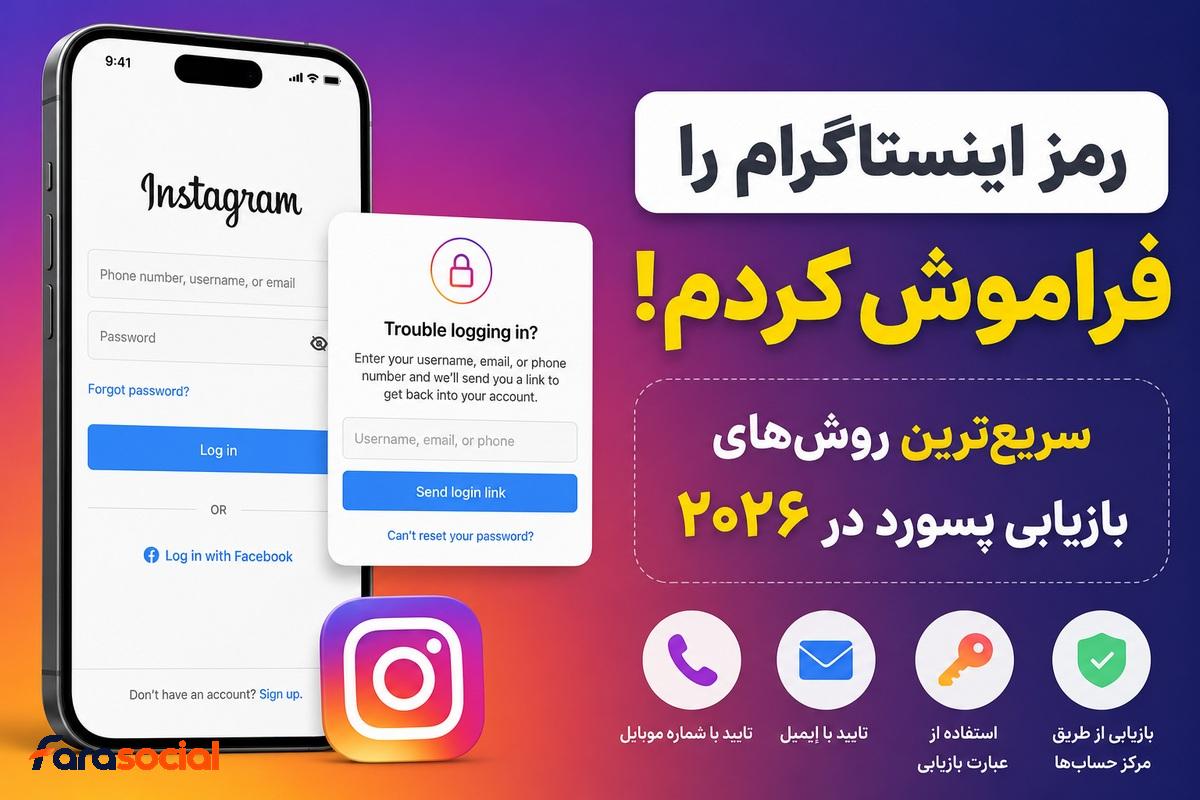
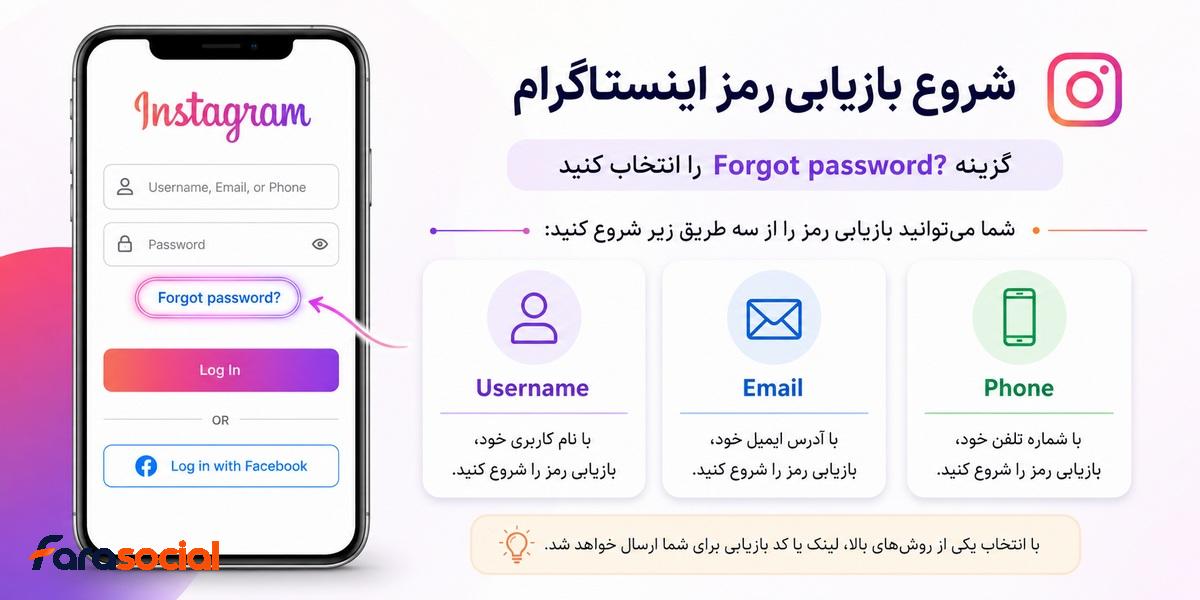
اگر رمز پیج را به خاطر ندارید، در بیشتر مواقع لازم نیست سراغ روش های پیچیده بازیابی حساب بروید. سریع ترین راه این است که در صفحه ورود Instagram روی Forgot password? بزنید، Username، ایمیل یا شماره متصل به حساب را وارد کنید و مسیر Login Link یا Reset Password را ادامه دهید.
Instagram برای شروع بازیابی رمز می تواند از Username، Email یا Phone استفاده کند. یعنی لازم نیست هر سه مورد را همزمان داشته باشید؛ اما بعد از پیدا شدن حساب، دریافت لینک یا تایید ورود همچنان به روش های امنیتی ثبت شده روی همان حساب وابسته است.
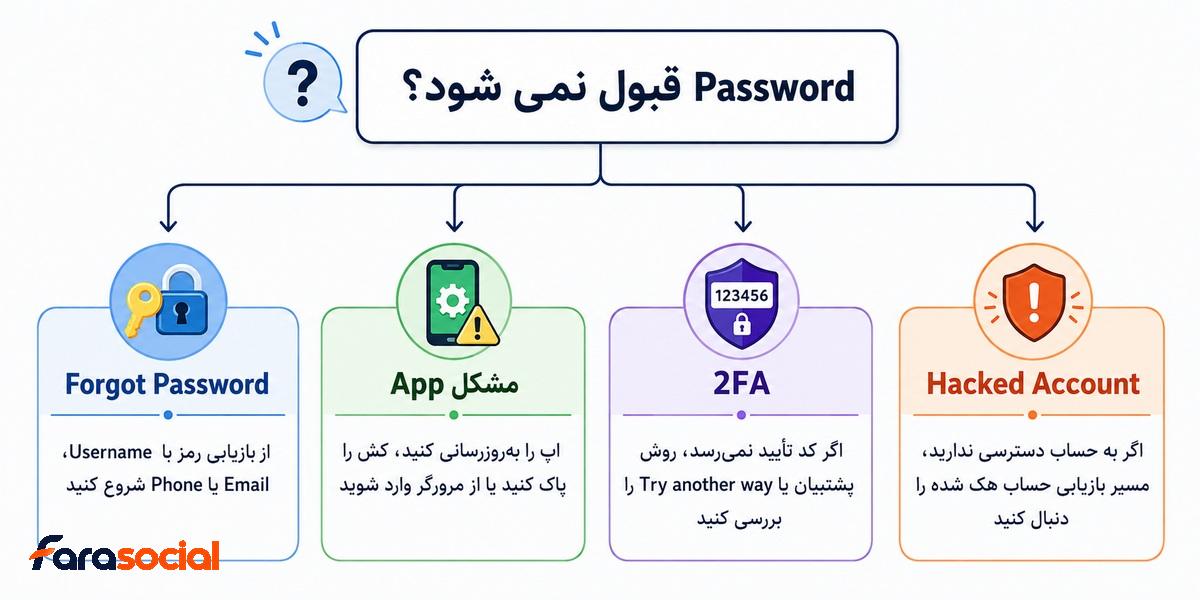
همه موارد فراموشی رمز اینستاگرام نیز یکسان نیستند. گاهی Password واقعا فراموش شده است، گاهی لینک Reset به ایمیل قدیمی می رود، گاهی Password جدید پذیرفته می شود اما کد 2FA مانع ورود است و در بعضی موارد تغییر ناگهانی Email، Phone یا Username می تواند نشانه دسترسی غیرمجاز به حساب باشد.
تشخیص همین تفاوت در شروع کار مهم است؛ چون درخواست چندباره Reset Password نمی تواند مشکل احراز هویت دو مرحله ای، Email از دسترس خارج شده یا حساب هک شده را برطرف کند.
اول مشخص کنید مشکل واقعا از رمز اینستاگرام است یا نه
وقتی Instagram اجازه ورود نمی دهد، اولین نتیجه نباید این باشد که حساب هک شده یا حتما Password اشتباه است. چند مشکل متفاوت می توانند ظاهری شبیه «رمز قبول نمی شود» داشته باشند.
رمز را واقعا فراموش کرده اید
این رایج ترین حالت است؛ مخصوصا زمانی که ماه ها روی یک گوشی Login بوده اید و Password را دستی وارد نکرده اید. بعد از خرید گوشی جدید، نصب مجدد برنامه یا Logout ناخواسته تازه متوجه می شوید رمز را به خاطر ندارید.
اگر Email یا Phone متصل به حساب هنوز در اختیار شماست، Reset Password معمولا کوتاه ترین مسیر است و نیازی نیست مستقیما وارد Account Recovery پیشرفته شوید.
Password درست است اما اشتباه تایپی دارید
قبل از Reset یک بار رمز را دستی وارد کنید. تغییر زبان Keyboard، حروف بزرگ و کوچک، فاصله ناخواسته هنگام Copy/Paste یا Autofill شدن Password قدیمی می تواند باعث خطا شود.
اگر چند حساب Instagram دارید، Password Manager را نیز بررسی کنید. گاهی رمز ذخیره شده صحیح است اما متعلق به پروفایل دیگری است.
Password قبلا تغییر کرده است
اگر رمزی که همیشه استفاده می کردید ناگهان روی چند دستگاه مختلف رد می شود، احتمال تغییر Password وجود دارد. ممکن است خودتان قبلا آن را تغییر داده باشید یا شخص دیگری که به حساب دسترسی داشته این کار را انجام داده باشد.
اگر همزمان با مشکل رمز، Email، Phone، Username یا تنظیمات امنیتی نیز بدون اطلاع شما تغییر کرده اند، مسئله دیگر یک «فراموشی رمز» معمولی نیست و باید احتمال دسترسی غیرمجاز را جدی تر بررسی کنید.
لینک بازیابی به Email یا شماره قدیمی می رود
در این حالت Instagram حساب را پیدا کرده است، اما روش دریافت لینک یا کد دیگر در اختیار شما نیست. بنابراین مشکل فقط Password نیست؛ یکی از روش های اثبات دسترسی به حساب را هم از دست داده اید.
اگر روی دستگاه دیگری هنوز داخل پیج هستید، از آن Logout نکنید. همان Session می تواند فرصت مناسبی برای اصلاح Email، Phone و Password باشد.
Password پذیرفته می شود اما کد امنیتی می خواهد
این وضعیت با Password incorrect فرق دارد. اگر بعد از وارد کردن Password وارد صفحه ای شده اید که Login Code، Authentication Code یا کد امنیتی می خواهد، احتمالا مرحله Password را پشت سر گذاشته اید و اکنون Two-factor authentication مانع ورود است.
Reset کردن دوباره Password معمولا 2FA را غیرفعال نمی کند.
مشکل فقط در App دیده می شود
اگر با همان اطلاعات از instagram.com وارد می شوید اما App خطا می دهد، احتمال مشکل نرم افزاری بیشتر است. در این حالت Update کردن برنامه، بررسی Cache یا تست Browser منطقی تر از ساختن درخواست های متعدد Reset است.
چک لیست سریع تشخیص مشکل ورود به اینستاگرام
قبل از اینکه چند بار Password را Reset کنید، این موارد را بررسی کنید:
- Username فعلی حساب را بررسی کنید و مطمئن شوید تغییر نکرده است.
- Password را یک بار بدون Autofill و به صورت دستی وارد کنید.
- اگر هنوز روی دستگاه دیگری Login هستید، از آن Logout نکنید.
- ورود را یک بار از instagram.com امتحان کنید.
- اگر Web کار می کند ولی App نه، ابتدا مشکل App را بررسی کنید.
- اگر Password روی هیچ دستگاهی پذیرفته نمی شود، Forgot password منطقی تر است.
- اگر لینک بازیابی به Email یا Phone قدیمی می رود، مشکل دسترسی به اطلاعات تماس را جداگانه بررسی کنید.
- اگر بعد از Password صفحه Login Code ظاهر می شود، مشکل فعلی 2FA است.
- اگر Email یا Phone ناشناس نمایش داده می شود، احتمال تغییر اطلاعات حساب را بررسی کنید.
- اگر پیام Disabled یا Suspended می بینید، مشکل اصلی Password نیست.
| نشانه | احتمال بیشتر | اقدام مناسب |
|---|---|---|
| Password incorrect روی چند دستگاه | رمز اشتباه یا تغییرکرده | Forgot password |
| Web وارد می شود اما App خطا دارد | مشکل برنامه | Update، Cache یا بررسی App |
| Reset به Email قدیمی می رود | روش تماس قدیمی | بازیابی Email/Phone یا Recovery |
| بعد از Password کد شش رقمی می خواهد | Two-factor authentication | Authenticator، روش 2FA یا Recovery |
| Email یا Phone بدون اطلاع شما تغییر کرده | احتمال هک | Hacked Account |
| پیام Disabled نمایش داده می شود | وضعیت خود حساب | Review، نه Reset Password |
سریع ترین روش بازیابی رمز اینستاگرام
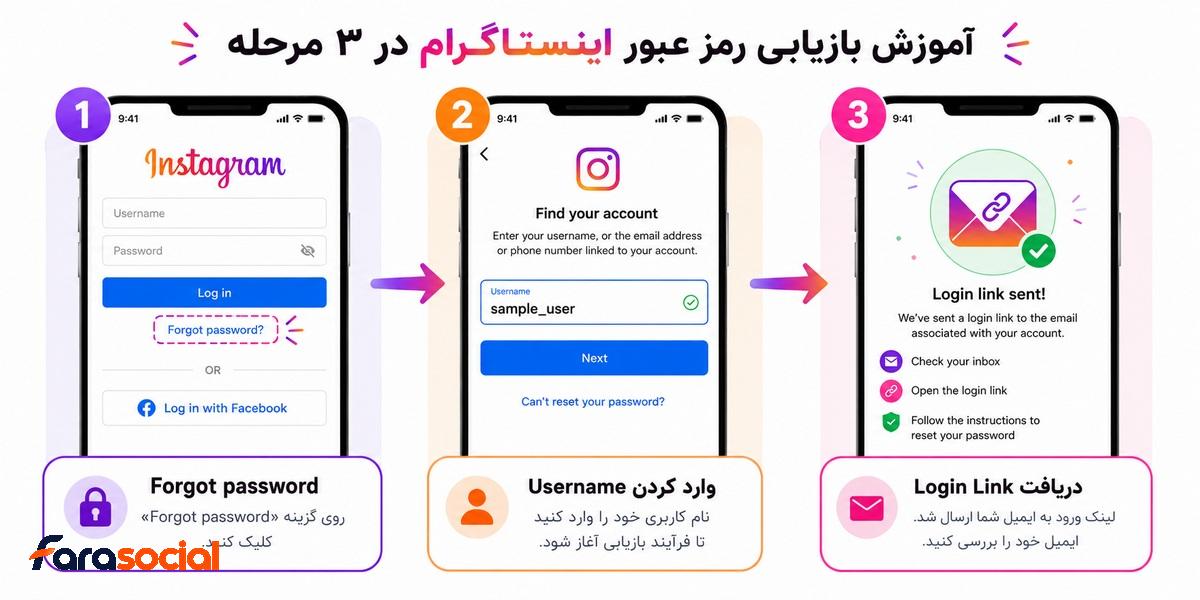
اگر مشکل واقعا فراموش شدن Password است، ابتدا روش رسمی بازیابی پسورد اینستاگرام را امتحان کنید. برای بیشتر کاربرانی که هنوز Email یا Phone حساب را در اختیار دارند، همین روش کافی است.
- اپ Instagram یا صفحه Login نسخه وب را باز کنید.
- روی Forgot password? بزنید.
- Username، Email یا Phone مرتبط با حساب را وارد کنید.
- گزینه دریافت Login Link یا روش مشابهی که برای حساب نمایش داده می شود انتخاب کنید.
- Email یا SMS خود را بررسی کنید.
- لینک دریافت شده را باز کنید.
- مراحل نمایش داده شده را ادامه دهید.
- اگر امکان تعیین Password جدید ارائه شد، یک رمز جدید و منحصربه فرد انتخاب کنید.
- بعد از ورود، اطلاعات امنیتی حساب را بررسی کنید.
نام دقیق بعضی گزینه ها ممکن است با نسخه App، Android یا iPhone، زبان برنامه و تغییرات رابط متفاوت باشد. ممکن است عبارت هایی مانند Send login link، Get login link یا گزینه ای با مفهوم مشابه مشاهده کنید.
اصل فرایند مهم تر از نام دقیق دکمه است: حساب را با Username، Email یا Phone پیدا می کنید و سپس یکی از روش های تایید در دسترس همان حساب را ادامه می دهید.
از کجا بفهمیم درخواست Reset برای حساب درست ارسال شده است؟
اگر چند پیج Instagram دارید، قبل از تغییر Password به Username یا اطلاعات پروفایلی که در Email یا صفحه Reset نمایش داده می شود توجه کنید.
گاهی کاربر با یک Phone یا Email چند حساب مختلف داشته و درخواست Reset را برای پروفایل اشتباه ایجاد کرده است. قبل از تعیین Password جدید مطمئن شوید همان حسابی را تغییر می دهید که قصد ورود به آن را دارید.
بازیابی رمز اینستاگرام با نام کاربری
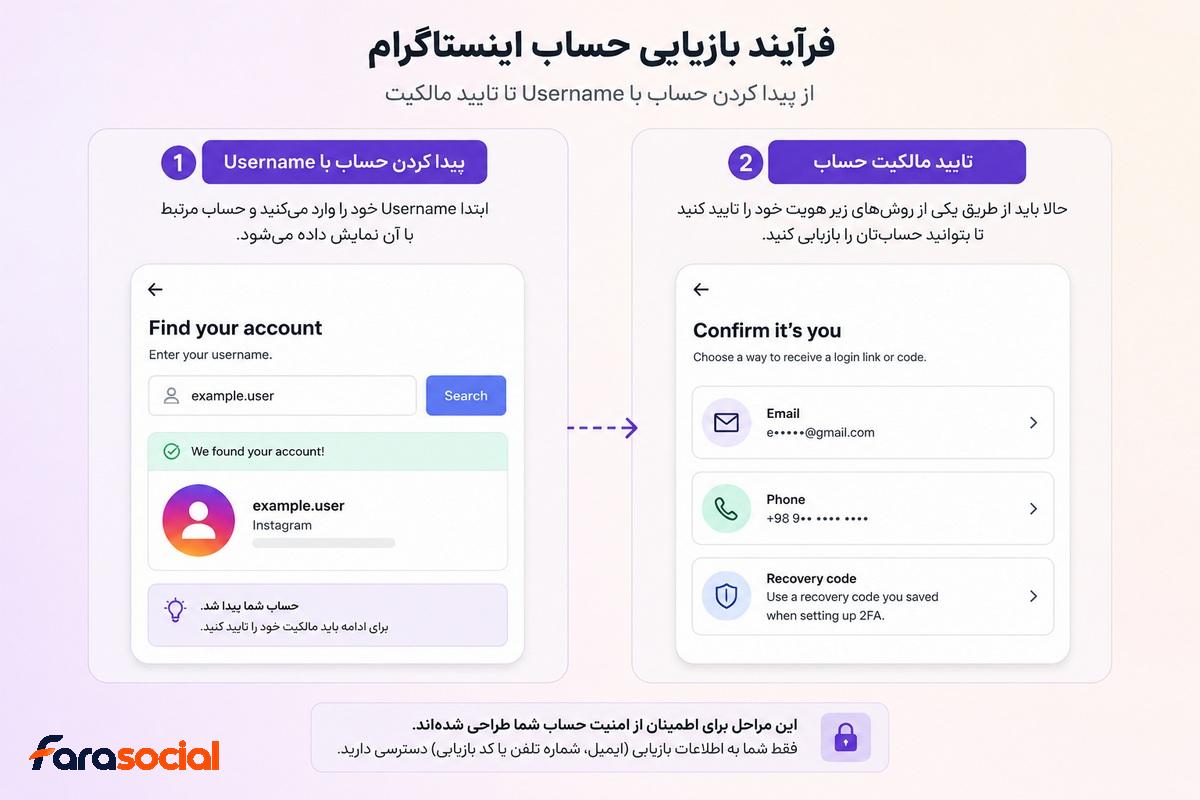
اگر Email ثبت شده را به خاطر ندارید اما Username را می دانید، می توانید نام کاربری را در Forgot password وارد کنید. Instagram از Username برای شناسایی حساب استفاده می کند.
این موضوع گاهی باعث یک برداشت اشتباه می شود: دانستن Username به این معنی نیست که می توانید بدون Email، Phone یا روش های امنیتی دیگر مستقیما وارد حساب شوید.
Username حساب را مشخص می کند؛ اما برای اثبات دسترسی، Instagram همچنان از روش های امنیتی موجود روی همان حساب استفاده می کند.
برای مثال ممکن است Username را وارد کنید و Instagram بخشی از شماره ای را نمایش دهد که دیگر در اختیار شما نیست. در این وضعیت دانستن Username مفید بوده چون پیج را پیدا کرده اید، اما مشکل شماره قدیمی همچنان باید جداگانه حل شود.
اگر چنین شرایطی دارید، این موارد را بررسی کنید:
- آیا Email متصل به حساب هنوز فعال است؟
- آیا روی گوشی یا Browser دیگری Login هستید؟
- آیا Phone قبلی قابل بازیابی است؟
- آیا حساب از قبل به Facebook یا Accounts Center مرتبط بوده است؟
- آیا Instagram گزینه Recovery دیگری برای همان حساب نمایش می دهد؟
اگر ایمیل بازیابی رمز اینستاگرام نمی آید چه کنیم؟
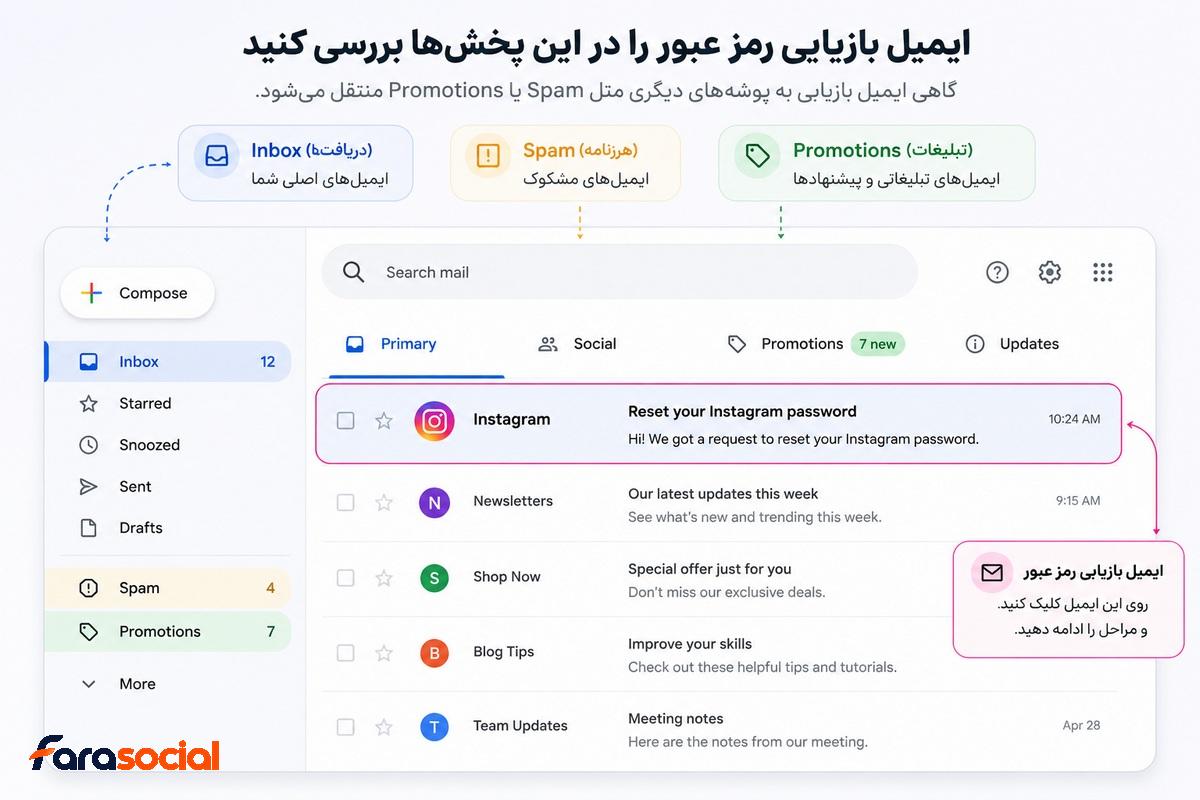
نرسیدن Password Reset Email را با فراموش کردن Password یکی ندانید. ممکن است درخواست به درستی ثبت شده باشد اما Email در پوشه دیگری قرار گرفته، آدرس اشتباه وارد شده یا حساب با Email دیگری ثبت شده باشد.
قبل از درخواست مجدد این موارد را به ترتیب بررسی کنید:
- Inbox را Refresh کنید.
- Spam و Junk را ببینید.
- اگر Gmail دارید، Promotions و سایر دسته بندی ها را نیز بررسی کنید.
- Email واردشده را از نظر اشتباه تایپی کنترل کنید.
- به جای Email، Username را برای پیدا کردن حساب امتحان کنید.
- اگر Phone حساب فعال است، روش مربوط به شماره را بررسی کنید.
- اگر چند حساب دارید، مطمئن شوید درخواست برای پروفایل درست ایجاد شده است.
- چند دقیقه فرصت بدهید و درخواست های متعدد پشت سر هم ارسال نکنید.
اگر Instagram اعلام می کند Email واردشده به حسابی متصل نیست، احتمال دارد Email دیگری روی پروفایل ثبت شده باشد. اگر قبلا این Email روی حساب بوده اما اکنون دیگر شناسایی نمی شود و همزمان نشانه های دیگری از تغییر اطلاعات وجود دارد، وضعیت امنیت حساب را نیز بررسی کنید.
اگر لینک Reset Password اینستاگرام کار نمی کند
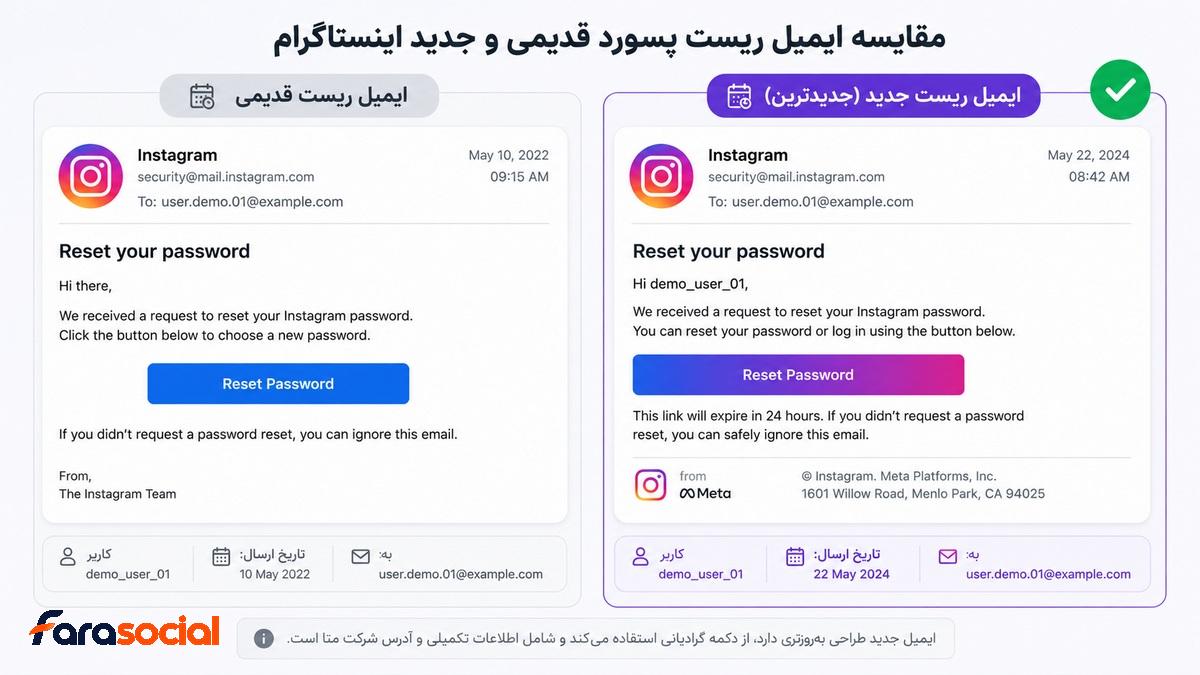
گاهی Email یا SMS دریافت شده است اما لینک باز نمی شود، منقضی شده یا دوباره شما را به Login برمی گرداند. اگر چند درخواست پشت سر هم ارسال کرده باشید نیز ممکن است چند Email مختلف در Inbox داشته باشید.
در این وضعیت بهتر است فرایند را تمیز و از یک درخواست جدید ادامه دهید:
- Tabهای مربوط به Resetهای قبلی را ببندید.
- یک درخواست جدید ایجاد کنید.
- جدیدترین Email یا SMS را پیدا کنید.
- همان لینک جدید را باز کنید.
- اگر لینک داخل App باز نمی شود، Browser اصلی گوشی را امتحان کنید.
- در صورت ادامه مشکل، Browser دیگری را بررسی کنید.
- اگر هنوز نتیجه نمی گیرید، از مسیر رسمی I Can’t Log In استفاده کنید.
وقتی چند لینک بازیابی ایجاد کرده اید، بهتر است روی جدیدترین درخواست تمرکز کنید. Reset کردن مداوم Password در حالی که مشکل واقعی Email قدیمی یا 2FA است نیز کمکی به حل آن مانع نمی کند.
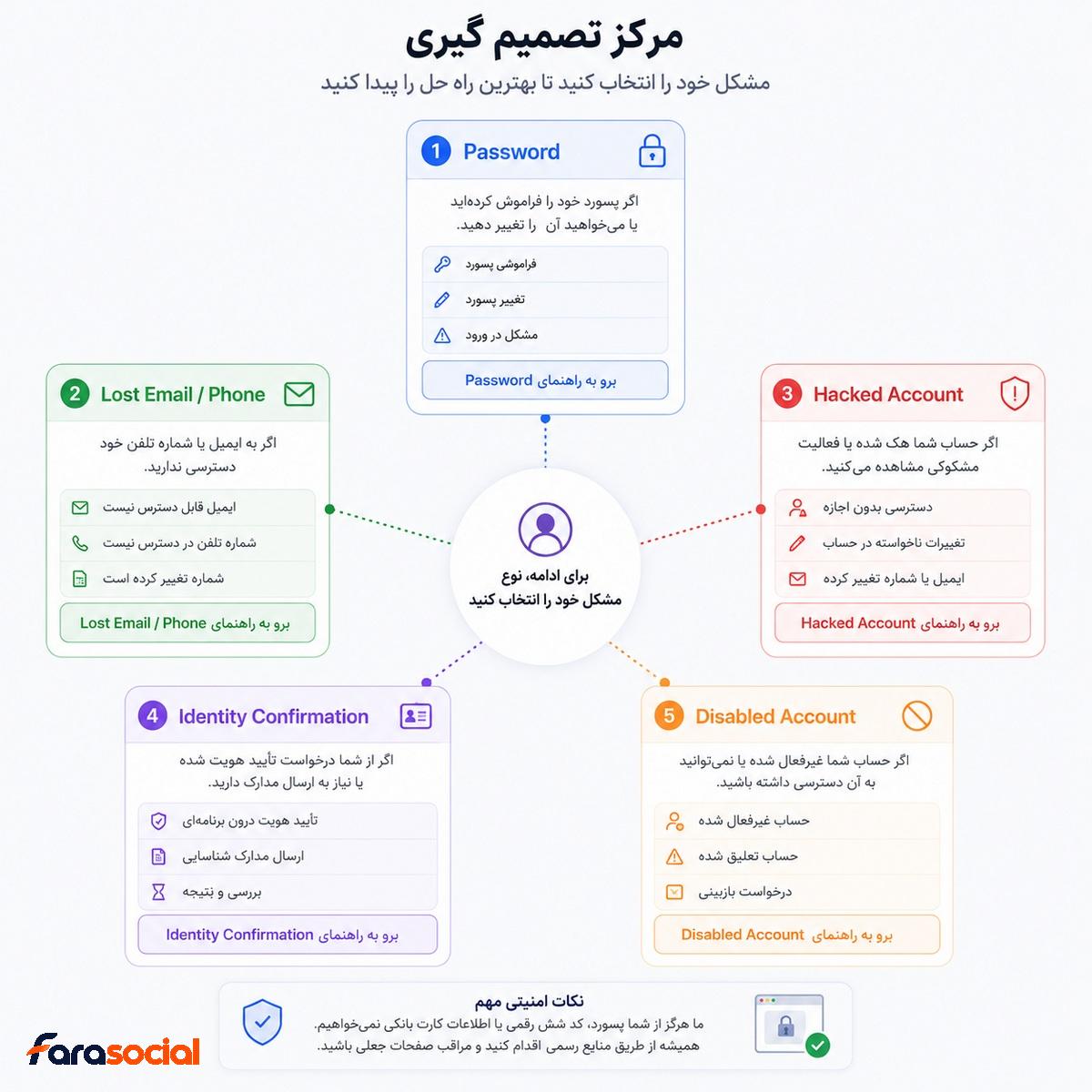
صفحه رسمی I Can’t Log In اینستاگرام مشکلات مربوط به Password، Email یا Phone، حساب هک شده، تایید هویت و Disabled Account را به مسیرهای جداگانه تقسیم می کند.
اگر هنوز داخل حساب هستید ولی Password را یادتان نیست
اگر روی یک گوشی یا Browser هنوز داخل پیج هستید، شرایط شما بهتر از کاربری است که کاملا از حساب خارج شده است. اولین کار نباید Logout کردن باشد.
تا زمانی که Session فعال دارید، ابتدا اطلاعات تماس و امنیت حساب را بررسی کنید.
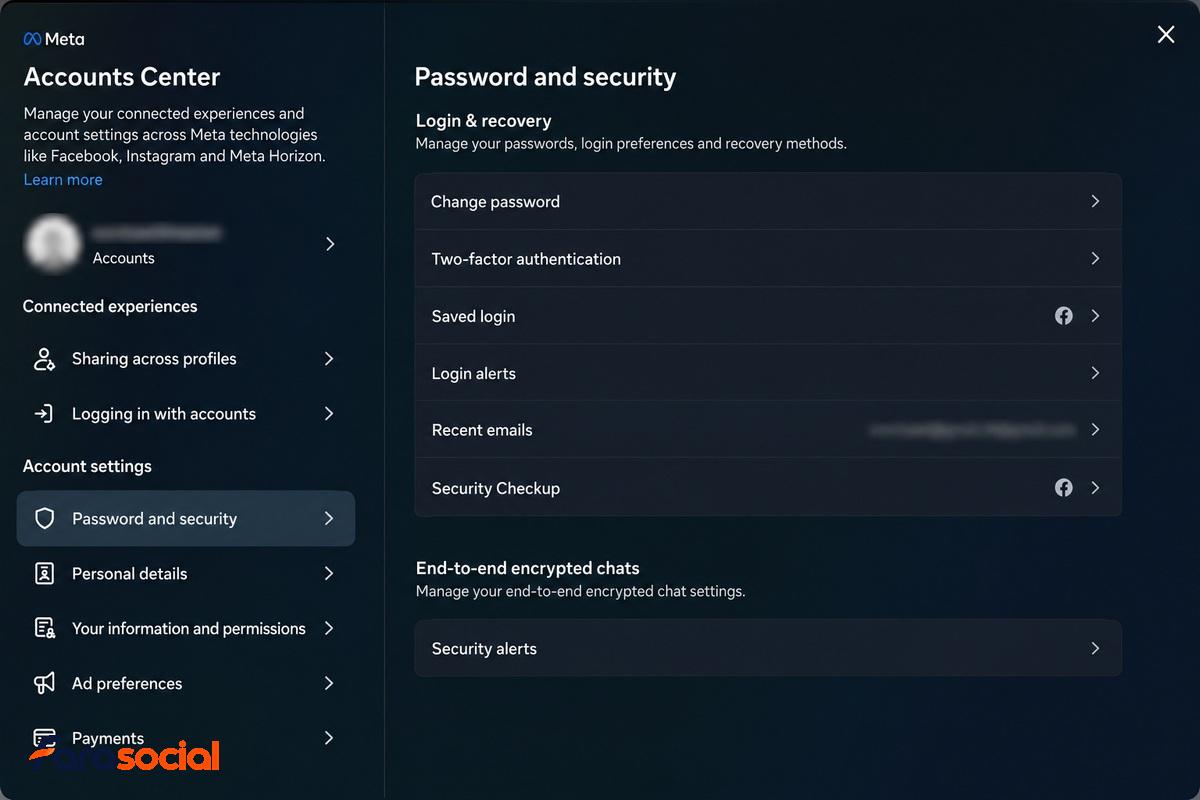
در Accounts Center تنظیمات مربوط به Password و Two-factor authentication در بخش Password and security مدیریت می شوند. نام یا ترتیب دقیق منوها ممکن است با نسخه App کمی تفاوت داشته باشد.
- Instagram را باز کنید.
- به Profile بروید.
- منوی سه خط را باز کنید.
- وارد Accounts Center شوید.
- Password and security را انتخاب کنید.
- تنظیمات Password را باز کنید.
- حساب موردنظر را انتخاب کنید.
- مراحل تغییر یا Reset رمز را تکمیل کنید.
- Email و Phone متصل به حساب را بررسی کنید.
- Two-factor authentication را نیز کنترل کنید.
- Sessionها و دستگاه های ناشناس را بررسی کنید.
اگر برای تغییر Password، رمز فعلی خواسته می شود و آن را نمی دانید، از فرایند Forgot password استفاده کنید. نکته مهم این است که قبل از خروج از آخرین Session فعال، راه ورود بعدی خود را ایمن کنید.
ورود به اینستاگرام بدون دانستن رمز قبلی یعنی چه؟
عبارت ورود به اینستاگرام بدون رمز نباید با دور زدن امنیت حساب اشتباه گرفته شود. اگر Password قبلی را نمی دانید، روش صحیح این است که از Login Link، Reset Password یا روش احراز هویت رسمی Instagram استفاده کنید.
در این حالت ممکن است بدون وارد کردن Password قدیمی بتوانید کنترل حساب را از طریق Email، Phone یا یک روش تایید معتبر ثابت کنید و Password جدید بسازید.
اما هیچ روش قانونی وجود ندارد که فقط با دانستن Username تمام کنترل های امنیتی Instagram را کنار بگذارد.
اگر سایتی ادعا می کند با وارد کردن Username می تواند Password حساب را نمایش دهد یا بدون تایید مالکیت وارد پیج شود، اطلاعات ورود خود را در اختیار آن قرار ندهید.
اگر بعد از تغییر رمز Instagram کد دو مرحله ای می خواهد
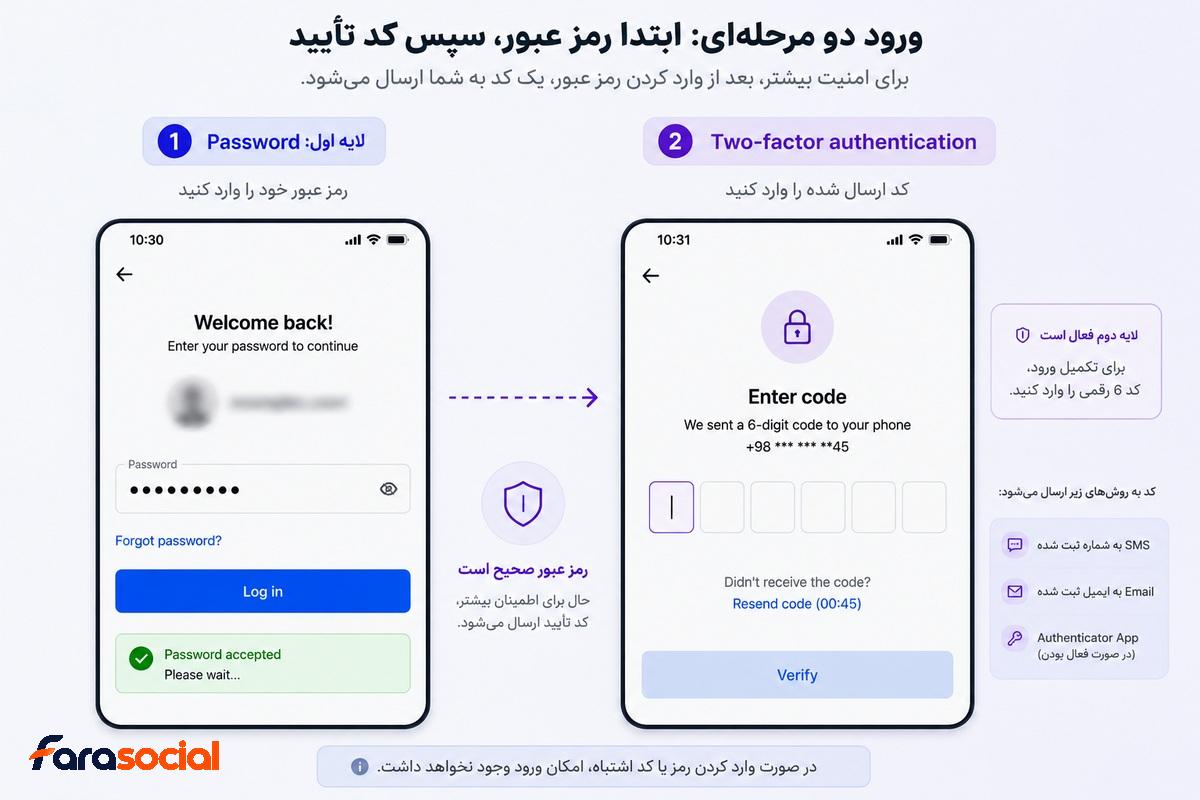
یکی از متداول ترین اشتباهات این است که کاربر Password جدید را با موفقیت تنظیم می کند، سپس صفحه Login Code نمایش داده می شود و تصور می کند Reset Password خراب بوده است.
در واقع Password و Two-factor authentication دو لایه مستقل هستند.
اگر Password پذیرفته شده و Instagram کد امنیتی می خواهد، ابتدا روش های 2FA خود را بررسی کنید:
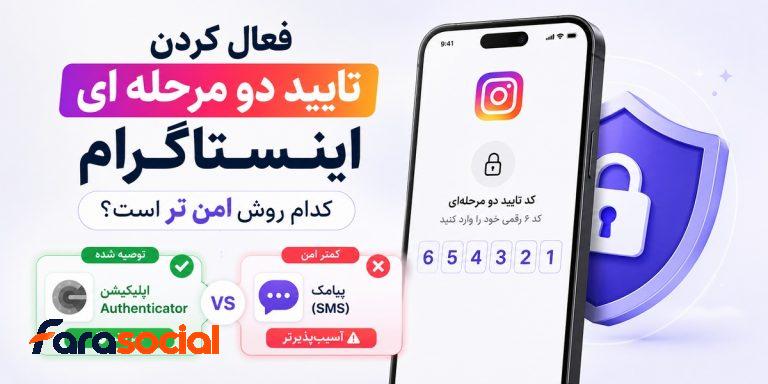
- Authentication App که قبلا برای حساب تنظیم کرده اید.
- شماره تلفنی که برای دریافت کد فعال بوده است.
- Backup Codeهایی که قبلا ذخیره کرده اید.
- روش های جایگزینی که خود Instagram در صفحه ورود نمایش می دهد.
- Account Recovery، در صورتی که هیچ روش معتبر دیگری در اختیار ندارید.
Reset کردن دوباره Password معمولا Two-factor authentication را از حساب حذف نمی کند. اگر پنج بار رمز را عوض کنید اما مشکل واقعی 2FA باشد، بعد از هر Password جدید دوباره به همان مرحله کد امنیتی می رسید.
برای درک ساده تر، Password را لایه اول در نظر بگیرید و 2FA را لایه دوم. عبور از لایه اول به معنی حذف لایه دوم نیست.
اگر به Email و شماره حساب دسترسی ندارید
وقتی هم Email و هم Phone از دسترس خارج شده اند، وضعیت از فراموش کردن ساده Password پیچیده تر می شود. در این شرایط دیگر بهتر است درخواست های Reset معمولی را پشت سر هم تکرار نکنید.
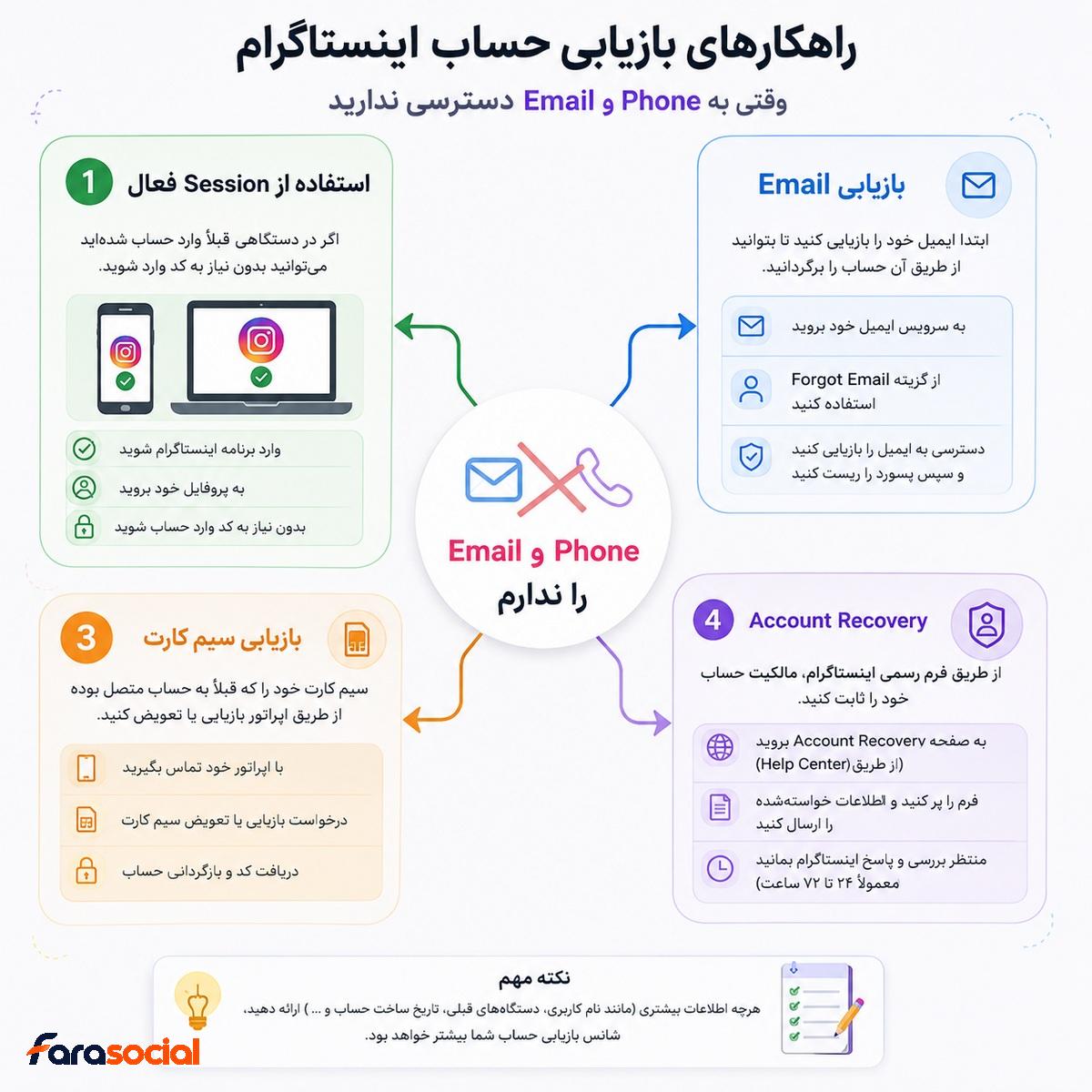
اول بررسی کنید آیا یکی از این راه ها هنوز وجود دارد:
- Session فعال روی گوشی یا Browser قدیمی
- امکان بازیابی Email قبلی از سرویس دهنده ایمیل
- امکان دریافت سیم کارت جایگزین از اپراتور
- اتصال قبلی Instagram و Facebook
- روش جایگزینی که Account Recovery برای حساب نمایش می دهد
Instagram در راهنمای رسمی خود توصیه می کند اگر Email یا Phone قبلی را از دست داده اید، در صورت امکان ابتدا همان روش تماس را بازیابی کنید. اگر هنوز داخل حساب هستید نیز می توانید اطلاعات تماس را به Email یا Phone جدیدی که کنترل می کنید تغییر دهید.
Meta همچنین توضیح می دهد اگر به Email ثبت شده دسترسی ندارید و Instagram و Facebook نیز قبلا به هم مرتبط نبوده اند، ممکن است در بعضی شرایط امکان بازگرداندن دسترسی از همان مسیر معمول وجود نداشته باشد.
این بخش را با مقاله «بازیابی اکانت اینستاگرام بدون ایمیل و شماره» اشتباه نگیرید. در این صفحه تمرکز روی Password است؛ وقتی همه روش های تماس از بین رفته اند، مسئله وارد حوزه کامل Account Recovery می شود.
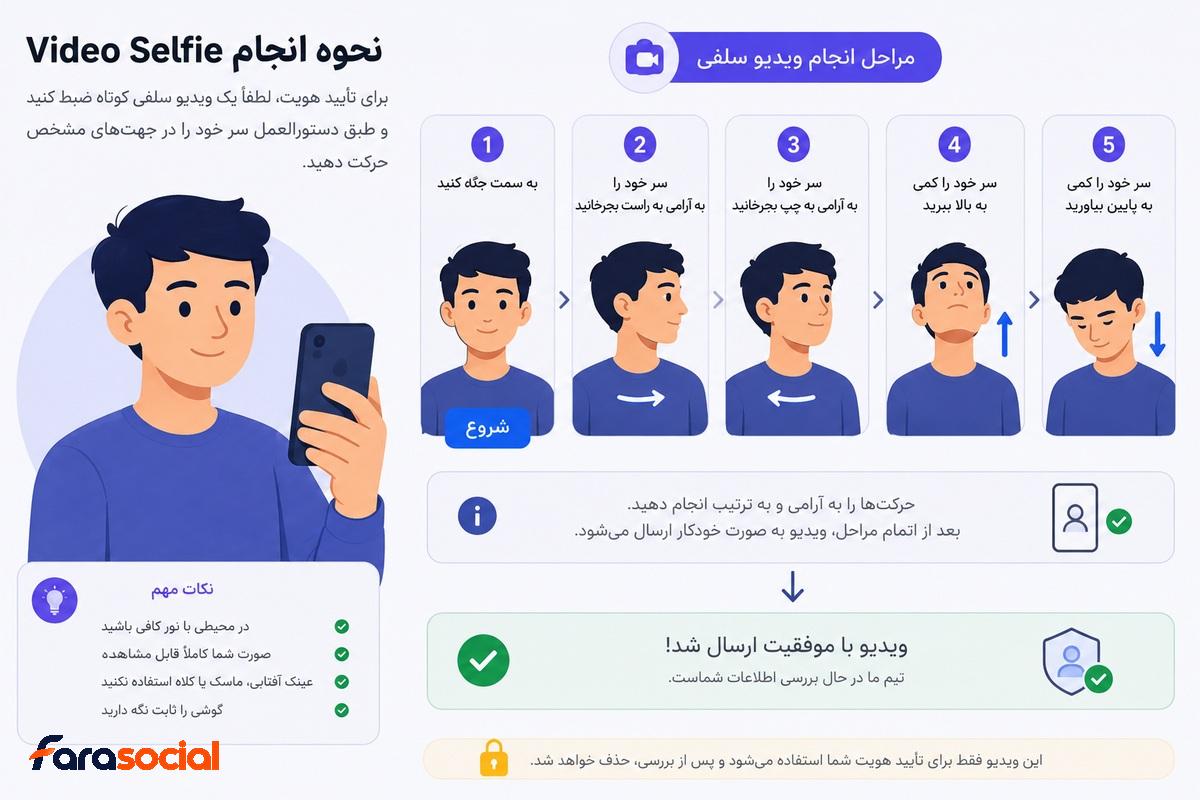
Video Selfie چه زمانی مطرح می شود؟
در بعضی پرونده های Login، به خصوص برای حسابی که عکس های قابل تشخیصی از صاحب آن وجود دارد، Instagram ممکن است Video Selfie را به عنوان روش تایید هویت پیشنهاد کند.
این گزینه برای همه حساب ها فعال نیست و نباید آن را «روش قطعی بازیابی بدون Email و شماره» در نظر گرفت.
در Video Selfie از کاربر خواسته می شود سر خود را در جهت های مختلف حرکت دهد. طبق توضیح Meta، بررسی می تواند تا دو روز کاری زمان ببرد. در صورت تایید، نتیجه و لینک Reset Password به Email امنی که در جریان فرایند ارائه شده ارسال می شود.
Meta همچنین اعلام می کند Video Selfie روی Instagram نمایش داده نمی شود و ظرف ۳۰ روز حذف خواهد شد.
برای پیج فروشگاهی یا موضوعی که تصویر واضحی از صاحب حساب در آن وجود ندارد، نباید انتظار داشته باشید این گزینه حتما ارائه شود.
راهنمای رسمی Meta درباره Video Selfie
اگر بازیابی رمز در گوشی کار نمی کند چه کنیم؟
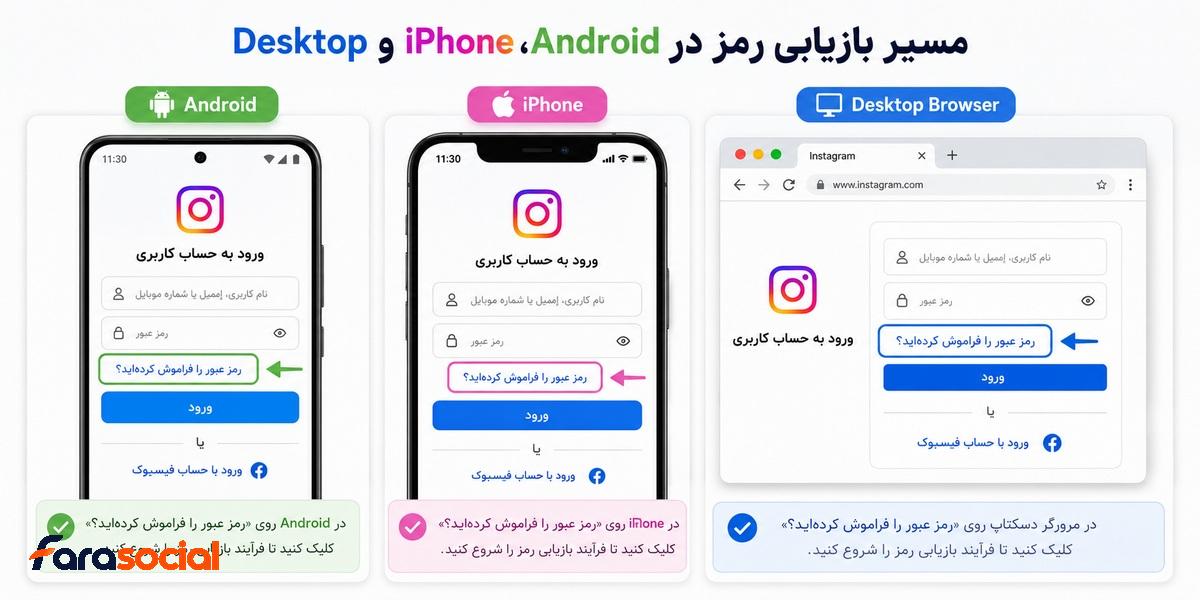
اگر Forgot password یا لینک Reset در App درست کار نمی کند، قبل از اینکه نتیجه بگیرید مشکل از حساب است، فرایند را یک بار در Browser آزمایش کنید. این کار کمک می کند مشکل Account را از مشکل App جدا کنید.
رفع مشکل بازیابی رمز در Android
در Android می توانید این ترتیب را امتحان کنید:
- Instagram را از Google Play به آخرین نسخه موجود برای دستگاه به روزرسانی کنید.
- App را کامل ببندید و دوباره باز کنید.
- Forgot password را با Username امتحان کنید.
- اگر رابط برنامه دچار مشکل است، Recovery را در Chrome اجرا کنید.
- در صورت مشکل نرم افزاری، Cache برنامه را بررسی کنید.
- قبل از Clear data مطمئن شوید اطلاعات ورود حساب های دیگری را که روی App ذخیره شده اند در اختیار دارید.
Clear cache ممکن است یک مشکل رابط یا فایل موقت را برطرف کند، اما Email قدیمی، Password تغییرکرده یا 2FA را اصلاح نمی کند.
رفع مشکل بازیابی رمز در iPhone
در iPhone نیز ابتدا Instagram را از App Store Update کنید و برنامه را دوباره اجرا کنید.
اگر صفحه Recovery در App درست کار نمی کند، Forgot password را در Safari یا Browser دیگری امتحان کنید. در صورت ادامه مشکل نرم افزاری، نصب مجدد App می تواند گزینه بعدی باشد؛ اما اگر هنوز Session فعالی روی همان گوشی دارید، قبل از حذف برنامه یا Logout اطلاعات امنیتی حساب را بررسی کنید.
برای یک خطای کوچک App، آخرین Session فعال و ارزشمند خود را بی دلیل از بین نبرید.
استفاده از نسخه وب و کامپیوتر
نسخه Web فقط یک مسیر جایگزین برای Reset نیست؛ برای تشخیص منبع مشکل نیز مفید است.
- instagram.com را در Browser باز کنید.
- Forgot password را انتخاب کنید.
- Username، Email یا Phone را وارد کنید.
- Login Link یا Reset Password را ادامه دهید.
- اگر صفحه درست بارگذاری نمی شود، Browser دیگری را امتحان کنید.
- در صورت استفاده از Extensionهای سخت گیرانه یا Blockerها، احتمال اختلال آنها را نیز بررسی کنید.
اگر Recovery در Web درست کار می کند اما App همچنان خطا می دهد، ساختن Resetهای جدید ضرورتی ندارد و بهتر است مشکل App را برطرف کنید.
اگر احتمال می دهید حساب Instagram هک شده است
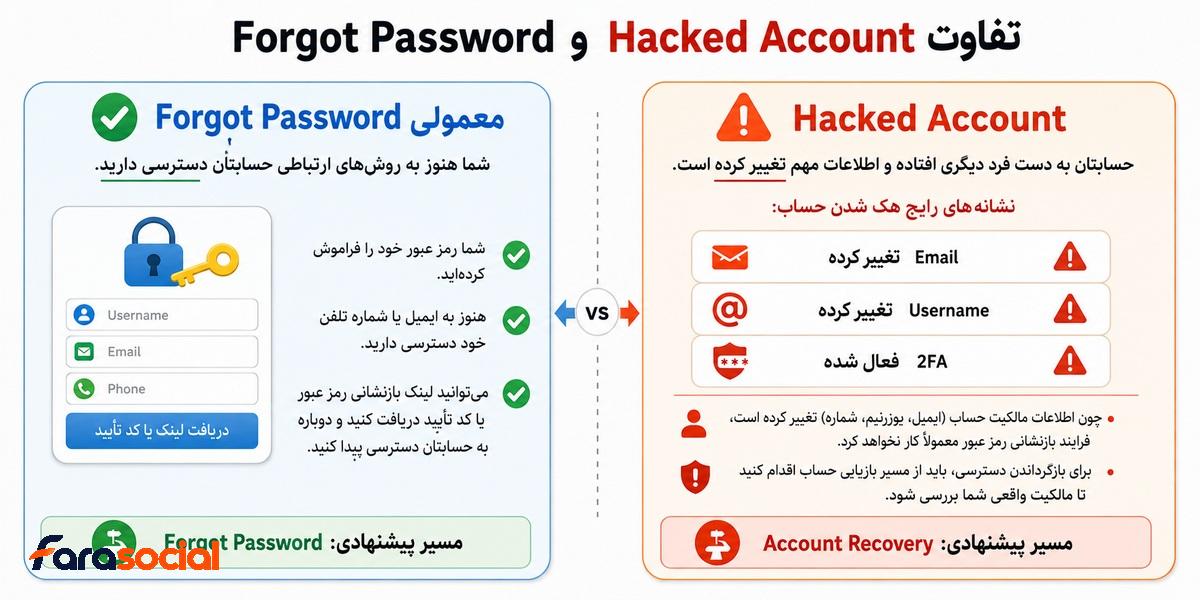
Forgot password برای فراموشی عادی رمز مناسب است؛ اما بعضی نشانه ها نشان می دهند باید مسئله را به عنوان یک مشکل امنیتی بررسی کنید.
نشانه های مهم عبارت اند از:
- Email متصل به حساب بدون اطلاع شما تغییر کرده است.
- Phone ناشناسی هنگام Reset نمایش داده می شود.
- Username پیج تغییر کرده است.
- Password ناگهان روی تمام دستگاه ها از کار افتاده است.
- پست یا فعالیتی در حساب می بینید که متعلق به شما نیست.
- پیام هایی ارسال شده که شما نفرستاده اید.
- Two-factor authentication ناشناسی روی حساب فعال شده است.
اگر چند مورد از این نشانه ها همزمان وجود دارد، Reset معمولی Password را بارها تکرار نکنید. مسیر Hacked Account برای چنین سناریویی مناسب تر است.
Email قبلی حساب را نیز برای پیام های امنیتی مربوط به تغییر Email یا Password بررسی کنید. اگر پیامی درباره تغییری وجود دارد که خودتان انجام نداده اید، آن را جدی بگیرید.
اگر پیام Disabled یا Suspended می بینید Password مسئله اصلی نیست
اگر هنگام Login صراحتا پیامی درباره Disabled یا وضعیت مشابه حساب نمایش داده می شود، Password Reset به تنهایی این مشکل را حل نمی کند.
در چنین وضعیتی مسئله مربوط به وضعیت خود حساب در Instagram است و اگر امکان اعتراض یا Review ارائه شده باشد باید همان مسیر را دنبال کنید.
این تفاوت اهمیت زیادی دارد:
- Password incorrect: ابتدا Reset Password را بررسی کنید.
- Login Code: مشکل فعلی احتمالا 2FA است.
- Email ناشناس: احتمال تغییر اطلاعات حساب وجود دارد.
- Disabled/Suspended: وضعیت حساب و Review مطرح است.
تغییر Password نمی تواند جای فرایند Review حساب Disabled را بگیرد.
هنگام فراموشی رمز اینستاگرام چه کارهایی انجام ندهیم؟
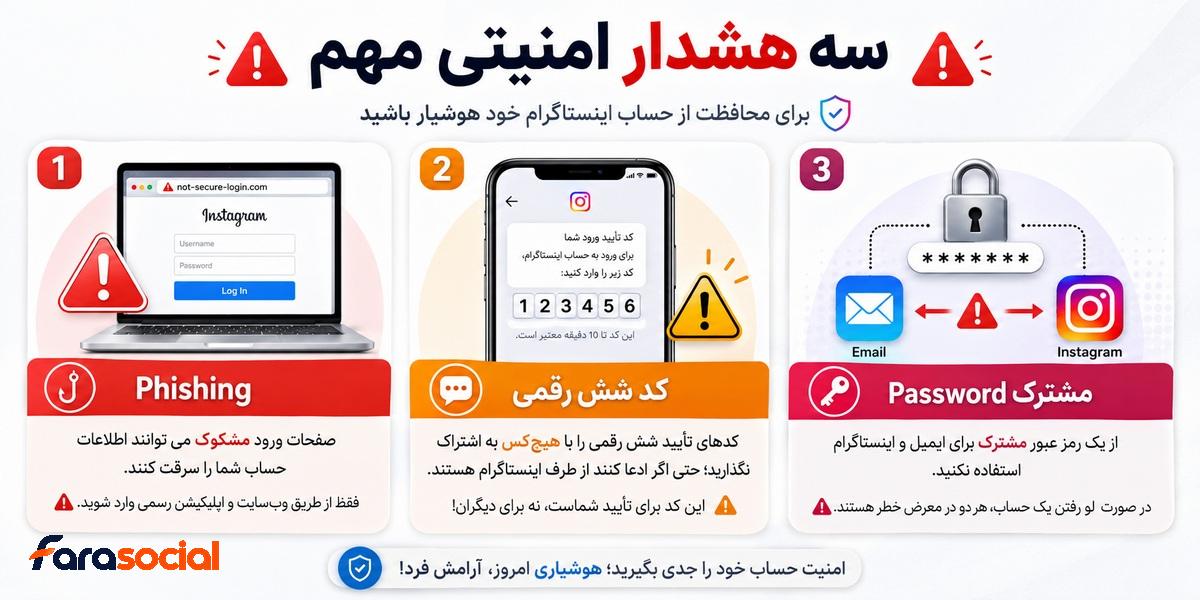
اضطراب از دست دادن یک پیج باعث می شود بعضی کاربران اطلاعات حساس خود را در اختیار افراد یا سایت هایی قرار دهند که وعده «ریکاوری فوری» می دهند. بازیابی Password رسمی نیازی به تحویل رمز و کد امنیتی به شخص ثالث ندارد.
Password و Login Code را برای دیگران ارسال نکنید
رمز، Login Code و Backup Code برای خود شما هستند. شخصی که این اطلاعات را درخواست می کند می تواند از آنها برای ورود به حساب استفاده کند.
روی لینک ناشناس Login نکنید
صفحات Phishing می توانند ظاهری بسیار شبیه Login Instagram داشته باشند. لینک های Recovery را از App، Help Center و دامنه های رسمی باز کنید.
Password Reset را بدون دلیل پشت سر هم تکرار نکنید
اگر مانع اصلی 2FA یا Email قدیمی باشد، تولید ده Login Link جدید آن مشکل را حل نمی کند و فقط تشخیص آخرین درخواست را سخت تر می کند.
از آخرین Session فعال Logout نکنید
اگر هنوز روی یک گوشی یا Browser داخل حساب هستید، قبل از Logout ابتدا Email، Phone، Password، 2FA و Sessionهای فعال را بررسی کنید.
یک Password را برای Instagram و Email استفاده نکنید
Email یکی از مهم ترین روش های Recovery حساب است. اگر Password Instagram و Email یکسان باشد و همان رمز افشا شود، مهاجم ممکن است هم حساب شبکه اجتماعی و هم مسیر بازیابی آن را در اختیار بگیرد.
چه زمانی باید از Account Recovery یا پشتیبانی رسمی استفاده کنیم؟
Forgot password برای مشکل ساده Password ساخته شده است. وقتی مسئله از این مرحله فراتر رفته، تکرار همان فرایند نتیجه متفاوتی ایجاد نمی کند.
در این شرایط مسیر Recovery را جدی تر بررسی کنید:
- به Email و Phone ثبت شده دسترسی ندارید.
- اطلاعات امنیتی حساب توسط فرد دیگری تغییر کرده است.
- Password Reset موفق بوده اما مانع امنیتی دیگری باقی مانده است.
- Instagram از شما Identity Confirmation درخواست کرده است.
- Video Selfie برای حساب نمایش داده شده است.
- حساب پیام Disabled یا Suspended نمایش می دهد.
صفحه رسمی I Can’t Log In این مشکلات را به بخش های جداگانه Password، Email/Phone، Hacked Account، Identity Confirmation و Disabled Account تقسیم می کند.
در نسخه فعلی این صفحه گزینه Chat with Meta AI support assistant نیز در بخش Other ways to get help دیده می شود. این قابلیت می تواند برای پیدا کردن مسیر مناسب پشتیبانی کمک کننده باشد، اما نباید تصور کرد برای تمام حساب ها و مناطق نتیجه یا دسترسی یکسانی دارد یا جایگزین تایید مالکیت می شود.
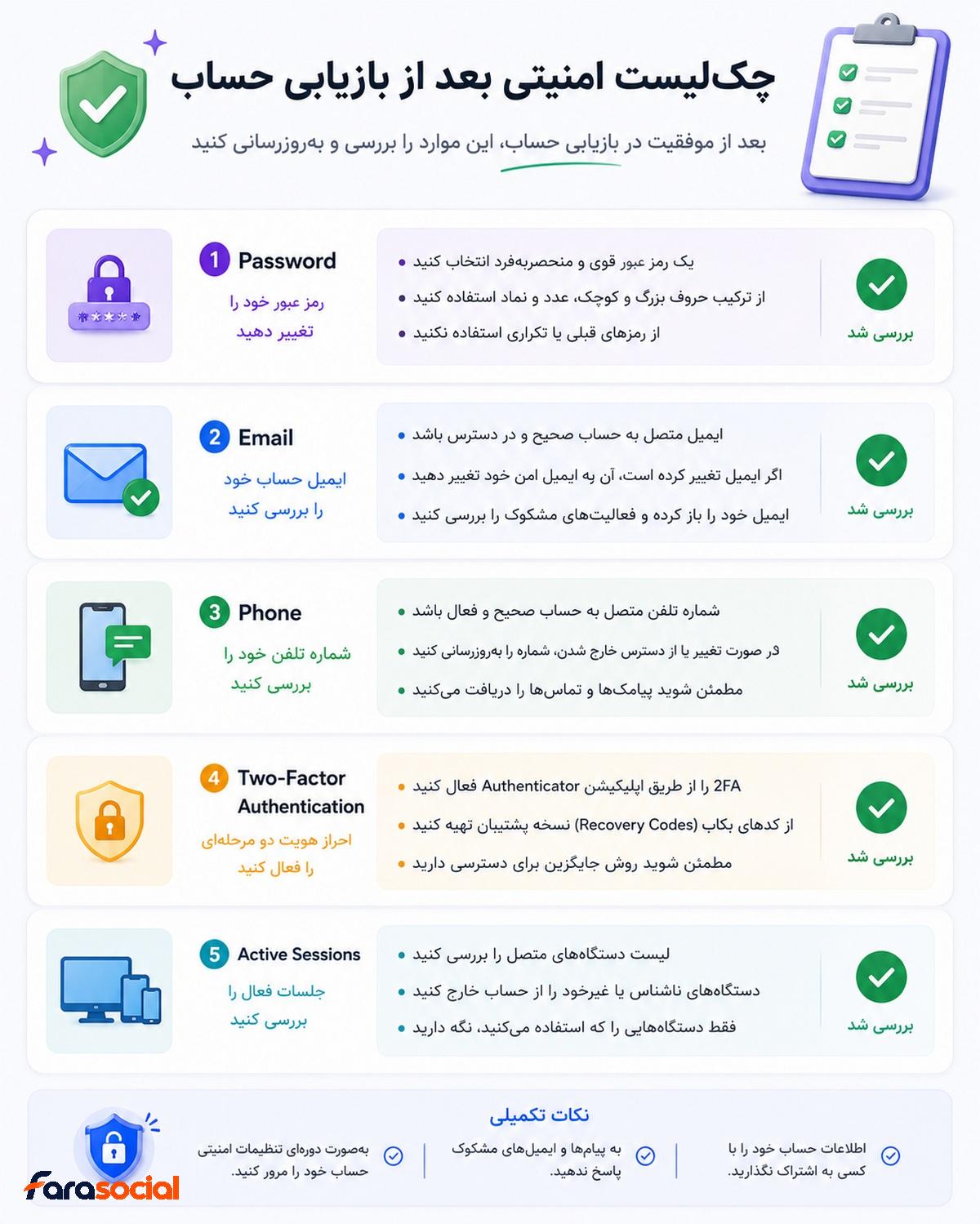
بعد از بازیابی رمز و ورود دوباره چه کار کنیم؟
بازیابی موفق Password پایان کار نیست. اگر Email قدیمی، شماره از دسترس خارج شده یا Password ضعیف روی حساب باقی بماند، ممکن است در آینده دوباره با همان مشکل روبه رو شوید.
بعد از Login این موارد را بررسی کنید:
- یک Password منحصربه فرد برای Instagram تعیین کنید.
- Email متصل به حساب را بررسی کنید.
- Phone را کنترل کنید و شماره قدیمی را در صورت نیاز اصلاح کنید.
- Two-factor authentication را فعال یا بازبینی کنید.
- Backup Codeهای جدید را در محل امن نگه دارید.
- Sessionها و دستگاه هایی را که نمی شناسید بررسی کنید.
- حساب های متصل در Accounts Center را کنترل کنید.
- اگر Password قبلی را در سرویس دیگری استفاده کرده اید، آنجا هم رمز را عوض کنید.
- امنیت Email متصل به Instagram را نیز بررسی کنید.
اگر هنوز Email یا شماره ای روی حساب قرار دارد که به زودی از دسترس شما خارج می شود، همان زمان آن را اصلاح کنید. منتظر نمانید تا دفعه بعد دوباره Password را فراموش کنید و تازه متوجه شوید روش Recovery نیز در اختیار شما نیست.
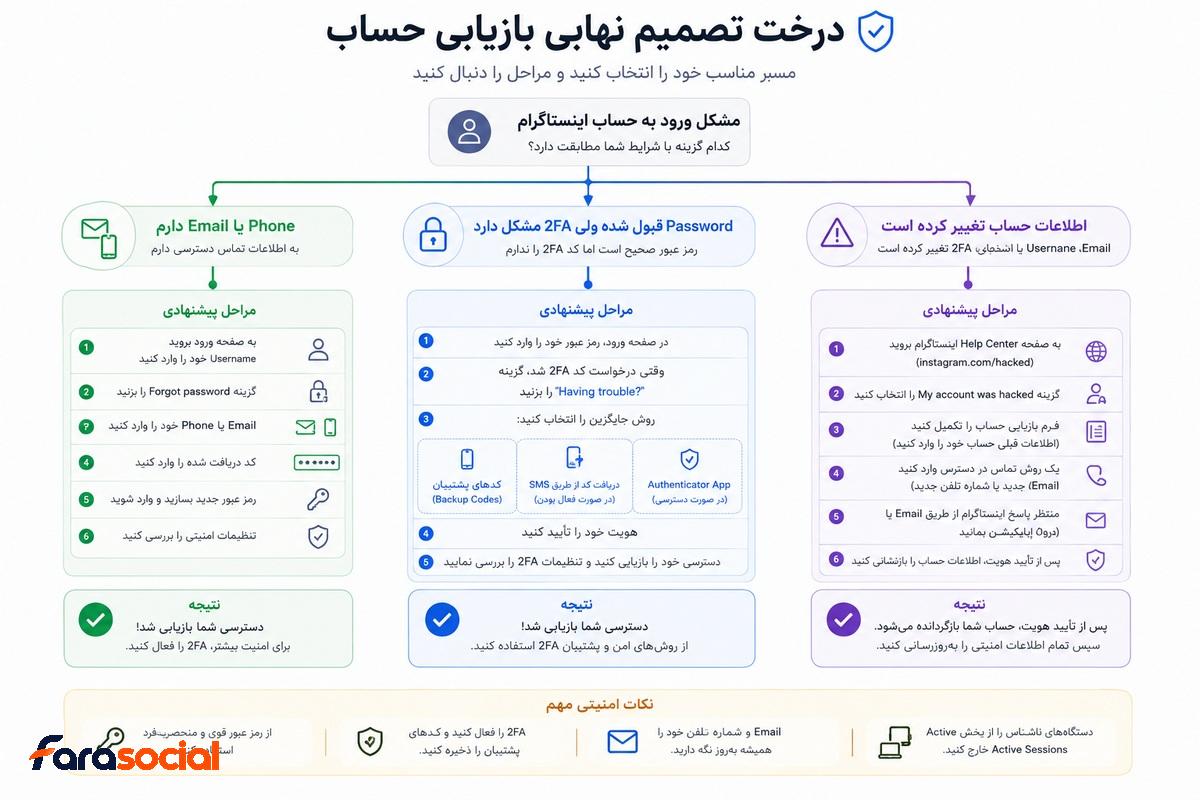
نظر کارشناسی فراسوشال؛ از کدام روش شروع کنیم؟
در مشکل Password، ترتیب اقدامات از تعداد روش هایی که امتحان می کنید مهم تر است. اگر Email یا Phone حساب هنوز در اختیار شماست، ابتدا Reset معمولی را انجام دهید. این ساده ترین مسیر است و دلیلی ندارد مستقیما سراغ Video Selfie یا Recovery پیشرفته بروید.
اگر هنوز داخل حساب هستید، همان Session را حفظ کنید و قبل از Logout اطلاعات تماس و امنیت را اصلاح کنید.
اگر Password جدید پذیرفته شده اما Login Code نمایش داده می شود، Password را دوباره تغییر ندهید؛ مشکل فعلی 2FA است.
اگر Login Link به Email قدیمی می رود، ابتدا روی دسترسی به Email یا روش جایگزین حساب تمرکز کنید. اگر Email، Phone یا Username بدون اطلاع شما تغییر کرده، موضوع را از زاویه امنیت و Hacked Account بررسی کنید.
بهترین سؤال برای تشخیص مسیر این است:
«فقط Password را ندارم یا روش اثبات مالکیت حساب را هم از دست داده ام؟»
اگر فقط Password را ندارید، Reset معمولی باید اولین انتخاب باشد. اگر روش های اثبات مالکیت نیز از دست رفته اند، مسئله دیگر یک فراموشی رمز ساده نیست و Account Recovery اهمیت بیشتری پیدا می کند.
سوالات متداول فراموشی رمز اینستاگرام
اگر رمز اینستاگرام را فراموش کرده باشم ولی Username را بدانم می توانم پیج را برگردانم؟
Username یکی از روش های شروع Password Reset است و می توانید آن را در Forgot password وارد کنید تا حساب پیدا شود. با این حال Username به تنهایی کنترل های امنیتی را دور نمی زند و ادامه بازیابی به Email، Phone یا گزینه های Recovery همان حساب وابسته است.
اگر شماره قدیمی را ندارم ولی Email فعال است چه کار کنم؟
اگر Email متصل به حساب در اختیار شماست، معمولا نیازی به شماره قدیمی ندارید. Forgot password را با Username یا Email شروع کنید و لینک بازیابی را از Email دریافت کنید. بعد از ورود شماره قدیمی را اصلاح کنید.
چرا بعد از تغییر Password هنوز نمی توانم وارد Instagram شوم؟
پیامی را که بعد از Password جدید نمایش داده می شود بررسی کنید. اگر Login Code می خواهد، مشکل فعلی 2FA است. اگر Disabled یا Suspended نمایش داده می شود، مسئله وضعیت حساب است. اگر Password incorrect می بینید، مطمئن شوید Password جدید را برای پروفایل درست ساخته اید و Password Manager رمز قدیمی را Autofill نمی کند.
آیا می شود Password فعلی Instagram را داخل برنامه دید؟
Instagram Password فعلی را به صورت متن قابل مشاهده داخل تنظیمات نمایش نمی دهد. اگر رمز در Password Manager گوشی یا Browser خودتان ذخیره شده باشد، ممکن است پس از احراز هویت دستگاه بتوانید آن را از همان Password Manager مشاهده کنید. در غیر این صورت از Reset Password استفاده کنید.
چند بار می توان درخواست Reset Password داد؟
به جای تکیه بر یک عدد ثابت، فقط زمانی درخواست جدید بسازید که لازم است. ارسال پشت سر هم Login Link مشکل Email قدیمی، 2FA یا تغییر اطلاعات توسط مهاجم را برطرف نمی کند و می تواند باعث ایجاد چند لینک مختلف و سردرگمی شود.
اگر Password Manager رمز قدیمی را وارد کند چه کنیم؟
Autofill را موقتا کنار بگذارید و Password را دستی وارد کنید. اگر بعد از Reset رمز جدید ساخته اید، Password ذخیره شده قبلی را در Password Manager به روزرسانی کنید تا دوباره به شکل خودکار وارد نشود.
اگر هم Email و هم Phone را نداشته باشم تنها راه Video Selfie است؟
خیر. Video Selfie یکی از روش های احتمالی Identity Confirmation است و برای همه حساب ها نمایش داده نمی شود. Session فعال، بازیابی Email یا Phone، اتصال قبلی به حساب های Meta و گزینه هایی که Recovery برای همان حساب ارائه می دهد نیز باید بررسی شوند.
اگر بعد از Password Reset کد شش رقمی بخواهد باید دوباره رمز را عوض کنم؟
معمولا خیر. نمایش Login Code بعد از پذیرفته شدن Password نشان می دهد Two-factor authentication فعال است. Authentication App، SMS، Backup Code یا روش جایگزینی که Instagram برای حساب نمایش می دهد بررسی کنید.
اگر لینک Reset به Email ناشناس ارسال شود حساب هک شده است؟
این موضوع می تواند یکی از نشانه های تغییر اطلاعات حساب باشد، مخصوصا اگر مطمئن هستید Email دیگری قبلا روی پیج قرار داشته است. Emailهای امنیتی قبلی، Username و سایر تغییرات حساب را بررسی کنید و در صورت وجود نشانه های بیشتر، مسیر Hacked Account را دنبال کنید.
اگر Instagram را پاک و دوباره نصب کنم Password درست می شود؟
نصب مجدد App فقط می تواند بعضی مشکلات نرم افزاری برنامه را برطرف کند. Password فراموش شده، Email قدیمی، 2FA یا تغییر اطلاعات حساب با نصب مجدد حل نمی شوند.
نتیجه گیری؛ برای فراموشی رمز از ساده ترین مسیر شروع کنید
اگر فقط رمز اینستاگرام را فراموش کرده اید و Email یا Phone حساب هنوز در اختیار شماست، ابتدا Forgot password را باز کنید و با Username، Email یا Phone درخواست Reset را شروع کنید. در بیشتر موارد عادی همین مسیر برای ساخت Password جدید کافی است.
اگر بعد از Reset همچنان نمی توانید Login کنید، پیام بعدی Instagram مشخص می کند باید کدام مشکل را حل کنید. درخواست Login Code معمولا به 2FA مربوط است؛ Email یا Phone ناشناس می تواند نشانه تغییر اطلاعات حساب باشد و پیام Disabled نیز مسیر Review جداگانه ای دارد.
اگر هنوز داخل حساب هستید، قبل از Logout Password و اطلاعات تماس را اصلاح کنید. اگر Email و Phone هر دو از دسترس خارج شده اند، مسئله دیگر فقط Password نیست و باید روش های Account Recovery را بررسی کنید.
بعد از ورود موفق نیز Password جدید، Email، Phone، Two-factor authentication و Sessionهای فعال را همان زمان کنترل کنید. یک حساب بازیابی شده که هنوز به شماره قدیمی یا Password تکراری وابسته است، ممکن است دوباره به همان مشکل برگردد.