
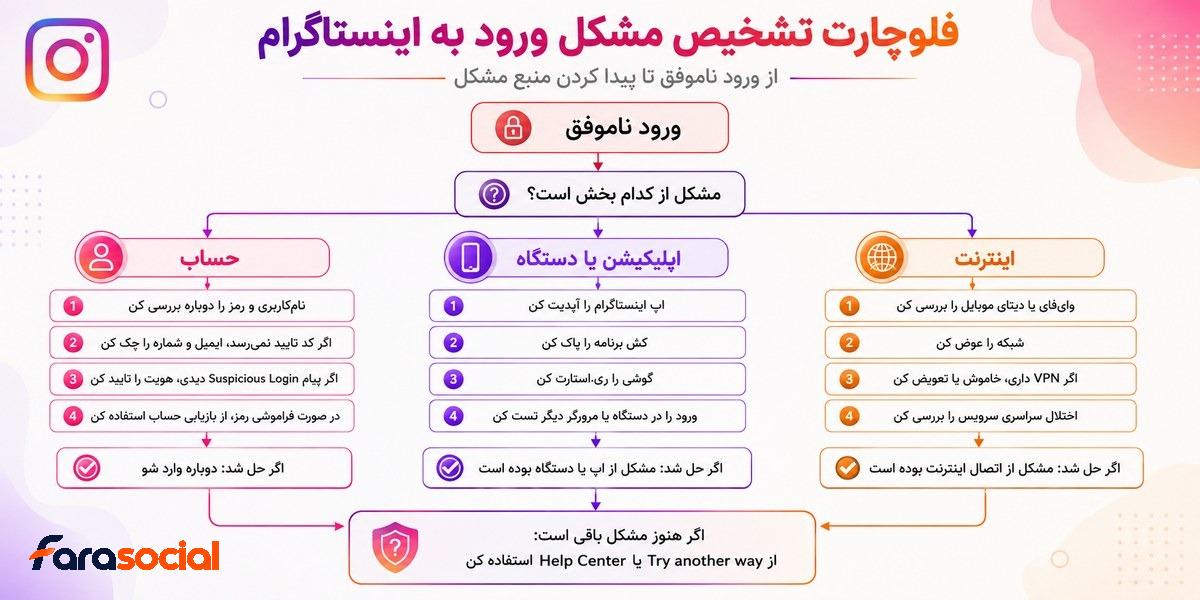
اگر با مشکل ورود به اینستاگرام روبه رو شده اید و با وجود وارد کردن نام کاربری و رمز عبور نمی توانید وارد حساب شوید، قبل از تغییر رمز، پاک کردن برنامه یا انجام روش های بازیابی باید مشخص کنید مشکل از خود حساب است یا از گوشی، اینترنت و اپلیکیشن. سریع ترین راه تشخیص این است که همان حساب را یک بار از مرورگر و یک بار با یک شبکه اینترنت متفاوت امتحان کنید.
پاسخ سریع: اگر حساب Instagram در مرورگر باز می شود اما در اپلیکیشن وارد نمی شود، معمولا باید نسخه برنامه، کش، تنظیمات دستگاه یا نشست محلی را بررسی کنید. اگر همان حساب روی چند دستگاه و چند شبکه مستقل هم وارد نمی شود یا Instagram از شما کد امنیتی، Security Check یا تایید هویت می خواهد، مشکل احتمالا به خود حساب یا سیستم امنیتی آن مربوط است.
پیام هایی مانند Suspicious Login Attempt نیز همیشه به معنی هک شدن حساب نیستند. ورود از گوشی یا مرورگر جدید، تغییر شبکه یا موقعیتی که برای سیستم امنیتی Meta آشنا نیست می تواند باعث درخواست تایید بیشتر شود. با این حال، اگر فعالیت یا دستگاه نمایش داده شده متعلق به شما نیست، باید موضوع را امنیتی در نظر بگیرید و حساب را بررسی کنید.
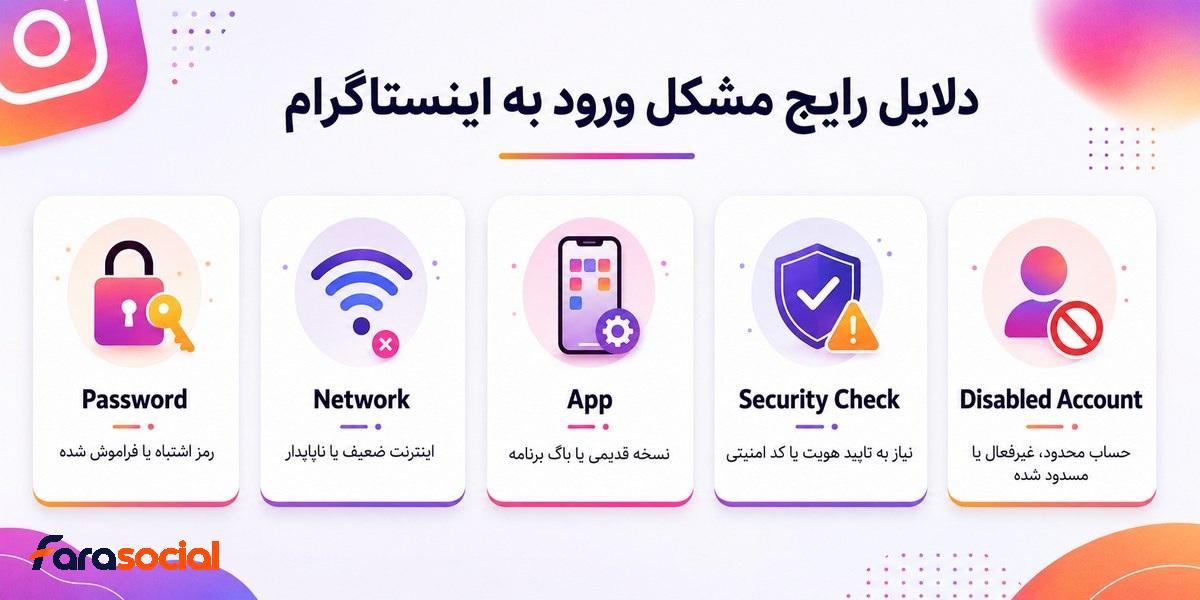
علت های اصلی مشکل ورود به اینستاگرام چیست؟
ظاهر بسیاری از خطاهای Login شبیه یکدیگر است، اما علت آنها یکسان نیست. برای مثال، پاک کردن کش برای حسابی که به دلیل بررسی امنیتی متوقف شده کمکی نمی کند؛ همان طور که تغییر چندباره رمز نمی تواند یک مشکل محلی در اپلیکیشن را برطرف کند.
به همین دلیل بهتر است علت ها را بر اساس نشانه ای که مشاهده می کنید بررسی کنید، نه اینکه مجموعه ای از راه حل ها را به صورت تصادفی انجام دهید.
| علت احتمالی | نشانه رایج | تست یا اقدام مناسب |
|---|---|---|
| نام کاربری یا رمز اشتباه | Incorrect password، Wrong password یا پیام مشابه | تست ورود از وب یا بازیابی رمز |
| بررسی امنیتی حساب | درخواست کد، تایید دستگاه یا هشدار ورود غیرعادی | تکمیل تایید هویت از مسیر رسمی Instagram |
| احراز هویت دو مرحله ای | Password پذیرفته می شود اما کد دوم درخواست می شود | استفاده از Authenticator، SMS یا Backup Code معتبر |
| تغییر اطلاعات توسط شخص دیگر | رمز، ایمیل یا شماره قبلی دیگر کار نمی کند | بازیابی حساب و بررسی هشدارهای امنیتی |
| اختلال اینترنت، VPN یا IP | صفحه ورود متوقف می شود یا درخواست کامل نمی شود | تغییر Wi-Fi به اینترنت سیم کارت یا برعکس |
| مشکل اپلیکیشن | ورود در مرورگر انجام می شود اما در اپ نه | Update، Restart، Clear Cache یا نصب مجدد |
| تنظیم نبودن تاریخ و ساعت | اختلال در بعضی ارتباطات، نشست ها یا کدهای وابسته به زمان | فعال کردن تاریخ، ساعت و Time Zone خودکار |
| غیرفعال شدن حساب | نمایش پیام مشخص درباره Disabled Account | دنبال کردن دستورالعمل Review نمایش داده شده |
| اختلال گسترده Instagram | چند حساب و چند دستگاه به صورت هم زمان مشکل دارند | تست با دستگاه و شبکه مستقل و بررسی وضعیت سرویس |
اگر Instagram حسابی را غیرفعال کرده باشد، معمولا هنگام تلاش برای ورود پیامی درباره غیرفعال شدن حساب نمایش داده می شود. در این وضعیت تغییر اینترنت، پاک کردن Cache یا تعیین رمز جدید راه اصلی حل مسئله نیست. اگر فکر می کنید تصمیم اشتباه بوده است، باید دستورالعمل درخواست بررسی که Instagram هنگام Login نمایش می دهد دنبال شود.
در مقابل، اگر هیچ پیام مربوط به Disabled Account مشاهده نمی کنید، صرفا وارد نشدن به حساب به معنی مسدود شدن، حذف شدن یا بن شدن اکانت نیست.
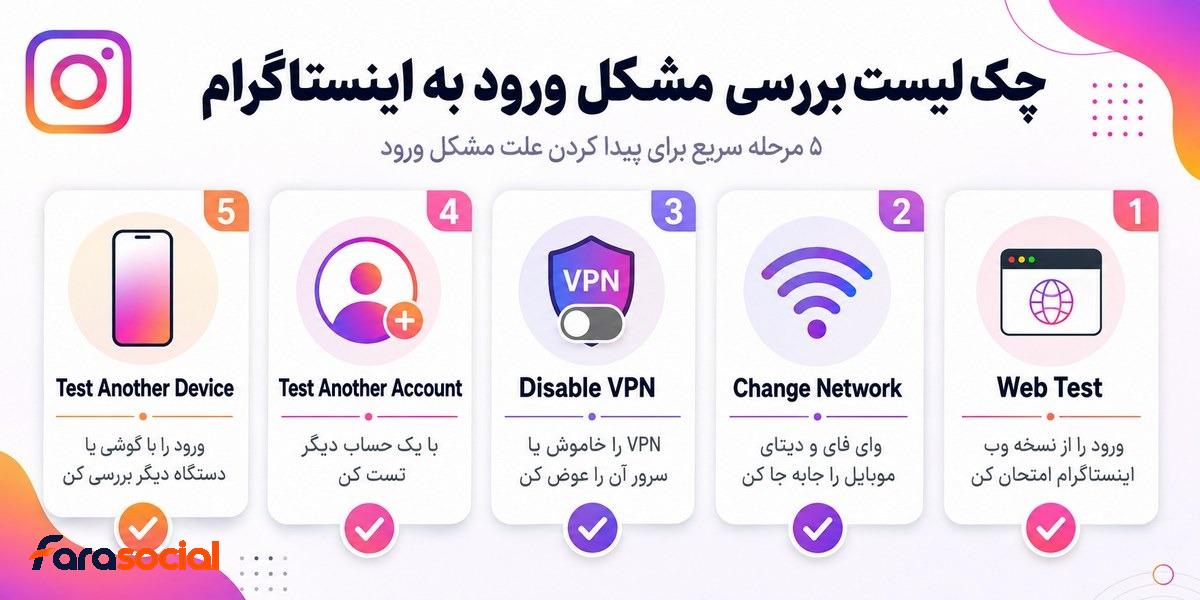
چک لیست تشخیص سریع ارور ورود اینستاگرام
قبل از تغییر Password، حذف برنامه یا دستکاری تنظیمات حساب، پنج آزمایش زیر را به ترتیب انجام دهید. نتیجه این تست ها معمولا مشخص می کند ارور ورود اینستاگرام در کدام بخش ایجاد شده است.
- حساب را در مرورگر امتحان کنید. مستقیما وارد Instagram.com شوید و همان اطلاعات ورود را وارد کنید. اگر وب کار می کند اما اپلیکیشن نه، فعلا رمز را تغییر ندهید و روی برنامه یا دستگاه تمرکز کنید.
- شبکه اینترنت را عوض کنید. اگر به Wi-Fi متصل هستید، اینترنت سیم کارت را امتحان کنید یا برعکس. کار کردن Login روی یکی از این دو اتصال، احتمال مشکل شبکه را افزایش می دهد.
- VPN یا Proxy را برای تست متوقف کنید. به ویژه اگر سرور VPN مرتب بین کشورها تغییر می کند. سپس Instagram را کاملا ببندید و دوباره باز کنید.
- حساب دیگری را روی همان گوشی آزمایش کنید. اگر حساب دوم بدون مشکل وارد می شود اما حساب اصلی نه، احتمال اینکه مشکل به خود حساب مربوط باشد بیشتر می شود.
- حساب مشکل دار را روی یک دستگاه دیگر بررسی کنید. اگر همان حساب روی چند دستگاه و چند شبکه مستقل وارد نمی شود، پاک کردن کش گوشی اول احتمالا مسئله اصلی را حل نخواهد کرد.
مثال فرضی: حساب A روی گوشی Android وارد نمی شود اما حساب B روی همان Instagram بدون مشکل باز می شود. وقتی حساب A در مرورگر لپ تاپ نیز آزمایش می شود، Instagram درخواست تایید امنیتی نمایش می دهد. در این شرایط حذف و نصب برنامه روی گوشی اقدام اصلی نیست؛ باید Security Check حساب A تکمیل شود.
در سناریوی دیگری ممکن است یک حساب در Chrome و Safari بدون مشکل باز شود اما اپلیکیشن Instagram بعد از زدن Log in دوباره به صفحه Login برگردد. چنین الگویی بیشتر با مشکل اپ، داده های محلی یا Session دستگاه سازگار است تا اشتباه بودن Password.
Suspicious Login اینستاگرام یعنی چه؟
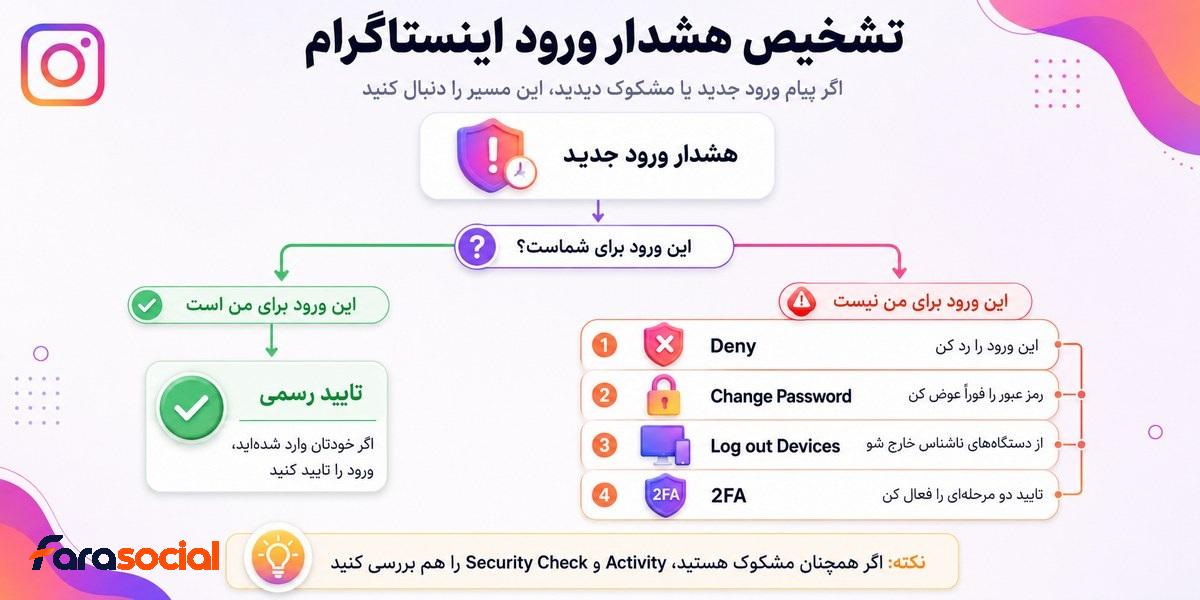
سیستم امنیتی Meta ممکن است برای بعضی ورودها درخواست بررسی بیشتر نمایش دهد. نام پیام برای همه کاربران و نسخه های Instagram یکسان نیست و ممکن است با عباراتی مانند Suspicious Login Attempt، Login Request، Security Check یا درخواست تایید دستگاه مواجه شوید.
ورود مشکوک اینستاگرام را باید بر اساس یک سوال ساده مدیریت کنید: آیا این تلاش برای ورود متعلق به خودتان است یا شخص دیگری؟
اگر ورود متعلق به خودتان است
اگر به تازگی گوشی عوض کرده اید، از مرورگر جدید استفاده می کنید یا شبکه شما تغییر کرده است، درخواست تایید ممکن است مربوط به ورود خودتان باشد. در این شرایط فقط از مسیری که داخل برنامه یا سایت رسمی Instagram نمایش داده می شود استفاده کنید.
اگر Instagram کد امنیتی را به Email، شماره تلفن، Authentication App یا روش دیگری که قبلا روی حساب تنظیم کرده اید ارسال کرد، همان فرایند را تکمیل کنید.
کد Login، کد Authenticator و Backup Code را برای هیچ شخص، کانال، ربات یا سایتی ارسال نکنید. هرکدام از این کدها می توانند بخشی از فرایند دسترسی به حساب شما باشند.
اگر ورود متعلق به شما نیست
- درخواست Login ناشناس را تایید نکنید.
- اگر هنوز به حساب دسترسی دارید، وارد Password and security شوید.
- بخش Where you’re logged in را بررسی کنید.
- نشست ها و دستگاه هایی را که نمی شناسید خارج کنید.
- Password را به یک رمز جدید، قوی و منحصربه فرد تغییر دهید.
- Two-factor authentication را فعال کنید یا تنظیمات فعلی آن را بررسی کنید.
- Email متصل به Instagram را نیز بررسی کنید و مطمئن شوید شخص دیگری به آن دسترسی ندارد.
امنیت ایمیل را دست کم نگیرید. حتی اگر رمز Instagram را تغییر دهید، فردی که کنترل ایمیل متصل به حساب را در اختیار دارد ممکن است بتواند دوباره از فرایندهای بازیابی استفاده کند.
راه حل مشکل ورود به اینستاگرام از ساده تا پیشرفته
۱. نام کاربری و رمز عبور را دوباره بررسی کنید
یکی از ساده ترین دلایل Login Error وارد کردن اطلاعات حساب اشتباه است. اگر چند حساب Instagram دارید، ممکن است Password Manager یا قابلیت Autofill رمز مربوط به حساب دیگری را وارد کرده باشد.
همچنین Username را با Name یا همان نام نمایشی پروفایل اشتباه نگیرید.
اگر درباره رمز مطمئن نیستید، حدس زدن تعداد زیادی Password پشت سر هم کار مناسبی نیست. در این شرایط مستقیما از قابلیت بازیابی رمز استفاده کنید.
۲. Wi-Fi و اینترنت سیم کارت را جابه جا کنید
گاهی حساب مشکلی ندارد و درخواست Login در مسیر شبکه کامل نمی شود. یک بار بین Wi-Fi و Mobile Data جابه جا شوید و دوباره ورود را انجام دهید.
اگر VPN یا Proxy دارید، برای آزمایش آن را متوقف کنید. هدف این مرحله این نیست که هر خطای Login را به VPN نسبت دهیم؛ فقط می خواهیم یک متغیر شبکه را از عیب یابی حذف کنیم.
تعویض مداوم سرورهای VPN نیز می تواند IP و موقعیت ظاهری اتصال را مرتب تغییر دهد. هنگام بازیابی حساب بهتر است تا حد امکان از یک دستگاه و اتصال نسبتا پایدار استفاده کنید.
نشانه موفقیت: اگر بدون تغییر Password و فقط با تغییر شبکه وارد حساب شدید، احتمال مشکل در خود حساب کمتر می شود.
۳. تاریخ و ساعت گوشی را بررسی کنید
تاریخ، ساعت و Time Zone دستگاه را روی حالت Automatic قرار دهید. اختلاف قابل توجه ساعت دستگاه می تواند بعضی ارتباطات و فرایندهای وابسته به زمان را دچار مشکل کند.
این گزینه در Android و iPhone ممکن است در مسیرهای متفاوتی قرار گرفته باشد، اما معمولا در تنظیمات Date & Time قابل دسترسی است.
۴. Instagram را به آخرین نسخه موجود به روز کنید
نسخه قدیمی اپلیکیشن ممکن است با تغییرات جدید سمت سرور یا فرایندهای ورود سازگاری کامل نداشته باشد. برنامه را از Google Play یا App Store بررسی و در صورت وجود نسخه جدید، Update کنید.
بعد از به روزرسانی، Instagram را اجرا کنید و یک بار Login را امتحان کنید. فشار دادن پشت سر هم دکمه ورود یا درخواست مداوم کد معمولا کمکی به تشخیص مشکل نمی کند.
۵. ورود از مرورگر را امتحان کنید
Chrome، Safari، Firefox یا مرورگر دیگری را باز کنید و آدرس Instagram را مستقیما در نوار آدرس وارد کنید. برای این آزمایش از لینک هایی که در پیام، دایرکت یا سایت های ناشناس برای شما ارسال شده اند استفاده نکنید.
اگر Login در وب موفق باشد، این نتیجه مهمی است: حساب هنوز قابل دسترسی است و باید تمرکز را روی اپلیکیشن، Session یا تنظیمات دستگاه قرار دهید.
۶. در صورت نیاز رمز را از مسیر رسمی بازیابی کنید
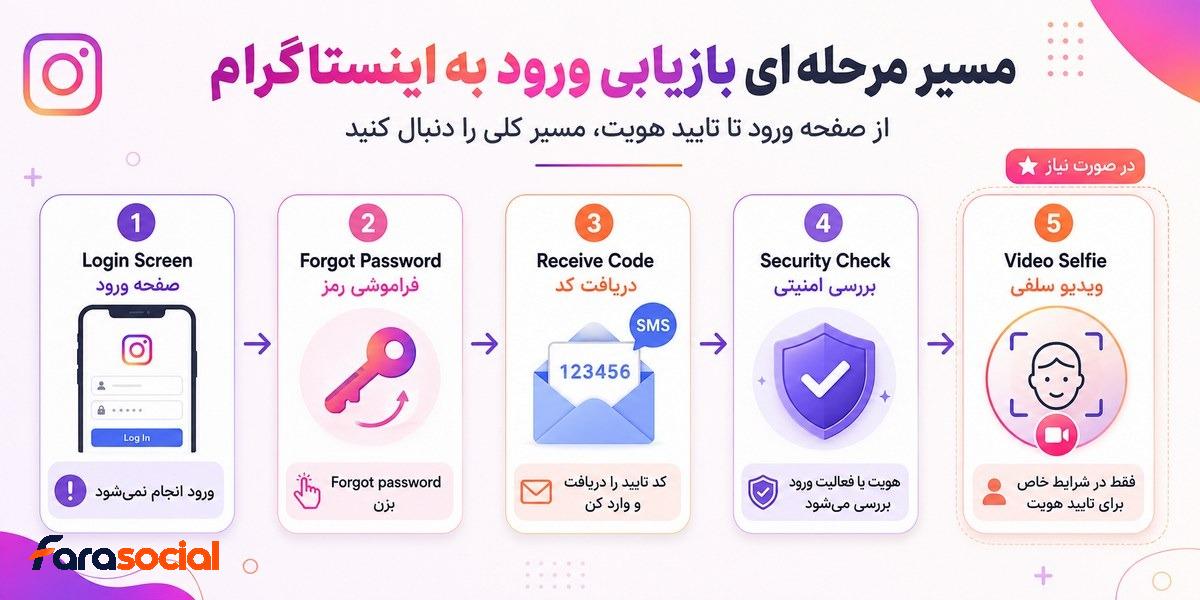
اگر Password را فراموش کرده اید یا مطمئن نیستید رمز فعلی چیست، از گزینه بازیابی موجود در صفحه Login استفاده کنید. بسته به نسخه و دستگاه ممکن است عبارتی مانند Forgot password? یا گزینه ای مشابه برای دریافت کمک ورود مشاهده کنید.
- Instagram را باز کنید.
- در صفحه Login گزینه بازیابی Password را انتخاب کنید.
- Username، Email یا Phone مرتبط با حساب را وارد کنید.
- روش بازیابی ارائه شده توسط Instagram را انتخاب کنید.
- لینک یا کد دریافتی را فقط در مسیر رسمی استفاده کنید.
- پس از تعیین Password جدید، دوباره Login را آزمایش کنید.
Instagram در فرایند بازیابی می تواند از Username، Email یا شماره تلفن متصل به حساب استفاده کند. روش هایی که در اختیار شما قرار می گیرند به وضعیت همان حساب بستگی دارند.
۷. اگر به ایمیل یا شماره قبلی دسترسی ندارید
نداشتن دسترسی به Email یا شماره تلفن قبلی می تواند بازیابی حساب را بسیار سخت تر کند. اگر امکان دارد ابتدا دسترسی خود را به ایمیل یا شماره قبلی بازیابی کنید.
اگر هنوز روی دستگاه دیگری وارد Instagram هستید، قبل از Logout کردن غیرضروری، اطلاعات تماس و تنظیمات امنیتی حساب را بررسی کنید.
روش های بازیابی جایگزین برای همه حساب ها یکسان نیستند. بنابراین اگر گزینه ای را در آموزش های اینترنتی مشاهده می کنید اما Instagram آن را برای حساب شما نمایش نمی دهد، نمی توان نتیجه گرفت برنامه خراب است.
۸. اگر احتمال می دهید حساب هک شده است
تغییر Email بدون اطلاع شما، مشاهده دستگاه های ناشناس، عوض شدن Username، تغییر اطلاعات پروفایل یا از کار افتادن ناگهانی Password قبلی می تواند نشانه دسترسی غیرمجاز باشد.
در چنین شرایطی فقط تغییر رمز کافی نیست. باید مسیر رسمی بازیابی حساب هک شده Instagram را دنبال کنید و در صورت دسترسی به حساب، نشست های فعال و اطلاعات امنیتی را نیز بررسی کنید.
اگر هنوز روی یک گوشی یا مرورگر به حساب دسترسی دارید، بدون دلیل از آن Session خارج نشوید؛ ابتدا مطمئن شوید Email، شماره تلفن، Password و روش احراز هویت دوم تحت کنترل خودتان قرار دارند.
۹. اگر Instagram از شما Video Selfie خواست
در بعضی فرایندهای بازیابی حساب، به خصوص زمانی که تصاویر صاحب حساب در پروفایل وجود دارد، Instagram ممکن است امکان تایید هویت از طریق Video Selfie را ارائه کند.
این قابلیت برای همه حساب ها و همه مشکلات Login تضمین نشده است و فقط زمانی باید از آن استفاده کنید که در مسیر رسمی Instagram نمایش داده شود.
طبق راهنمای رسمی Meta، بررسی Video Selfie ممکن است تا دو روز کاری طول بکشد. ویدئوی ارسال شده در Instagram منتشر نمی شود و Meta اعلام کرده است که حداکثر ظرف ۳۰ روز حذف خواهد شد.
اگر Video Selfie در فرایند بازیابی حساب شما وجود ندارد، به سایت یا شخص ثالثی که ادعا می کند می تواند این گزینه را برای حساب فعال کند اعتماد نکنید.
چرا کد ورود اینستاگرام ارسال نمی شود؟
یکی از حالت های رایج Instagram login error این است که Password پذیرفته می شود یا درخواست بازیابی انجام می دهید، اما کد امنیتی به دست شما نمی رسد.
قبل از ارسال دوباره کد، ابتدا بررسی کنید بخشی از Email یا شماره ای که Instagram روی صفحه نمایش می دهد متعلق به شما باشد. سپس موارد زیر را کنترل کنید:
- پوشه Spam یا Junk ایمیل را بررسی کنید.
- از دریافت پیامک روی شماره مورد نظر مطمئن شوید.
- چند بار پشت سر هم Send Code را نزنید.
- اگر چند کد دریافت کردید، از جدیدترین کدی که Instagram معتبر می داند استفاده کنید.
- تاریخ و ساعت دستگاه را بررسی کنید.
- اگر از Authenticator استفاده می کنید، مطمئن شوید کد مربوط به حساب درست را وارد می کنید.
- اگر Backup Code معتبر دارید، گزینه استفاده از کد پشتیبان را بررسی کنید.
اگر دیگر به شماره یا Email قدیمی دسترسی ندارید، ارسال مداوم کد به همان روش مشکلی را حل نمی کند و باید گزینه های دیگری را که خود Instagram در فرایند بازیابی ارائه می دهد بررسی کنید.
حل مشکل ورود اینستاگرام در اندروید
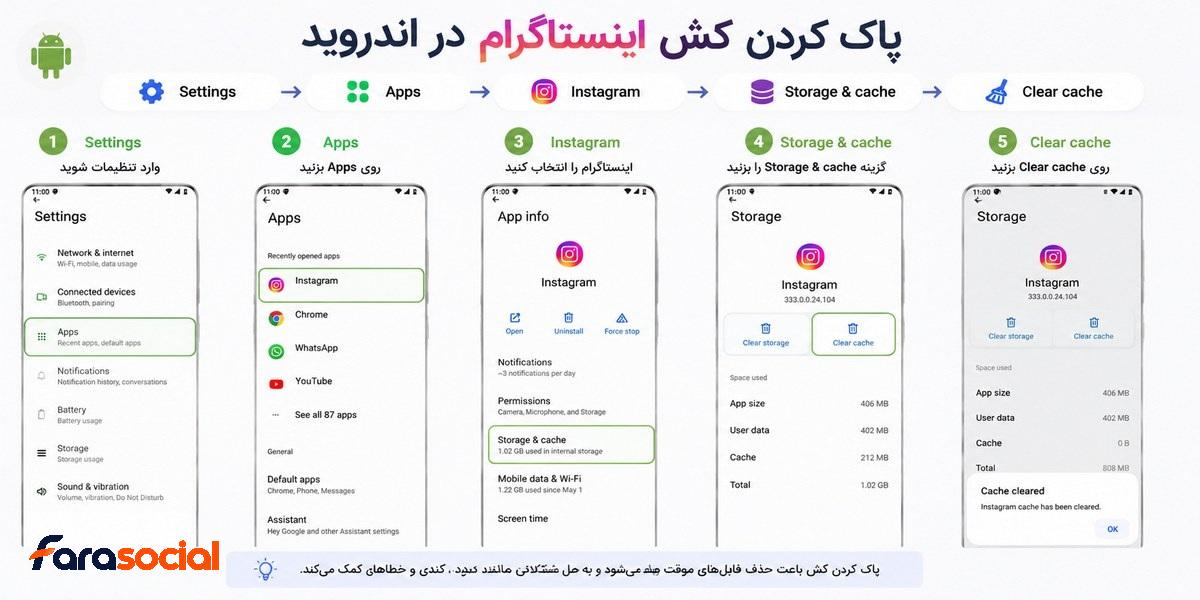
Android برای عیب یابی برنامه ها امکان پاک کردن Cache را در اختیار کاربر قرار می دهد. نام و مسیر دقیق منوها در Samsung، Xiaomi، Pixel و سایر برندها ممکن است کمی متفاوت باشد.
برای شروع این ترتیب را امتحان کنید:
- Instagram را از Google Play به روز کنید.
- گوشی را Restart کنید.
- Settings را باز کنید.
- وارد Apps یا بخش مدیریت برنامه ها شوید.
- Instagram را انتخاب کنید.
- Storage یا Storage & cache را باز کنید.
- Clear cache را انتخاب کنید.
- برنامه را دوباره باز کنید و Login را آزمایش کنید.
Google نیز برای برنامه های Android که درست کار نمی کنند، مراحلی مانند Restart، Update و پاک کردن Cache و Data را در راهنمای عیب یابی خود ارائه می کند.
Clear cache و Clear storage چه تفاوتی دارند؟
Clear cache فایل های موقتی برنامه را پاک می کند و معمولا گزینه مناسب تری برای شروع عیب یابی است.
Clear storage یا Clear data داده های محلی برنامه را حذف می کند و ممکن است اطلاعات Login ذخیره شده و بعضی تنظیمات محلی از بین بروند.
به همین دلیل اگر Password، 2FA یا روش بازیابی حساب را در اختیار ندارید، از همان ابتدا Clear storage را انتخاب نکنید.
حل مشکل ورود اینستاگرام در آیفون
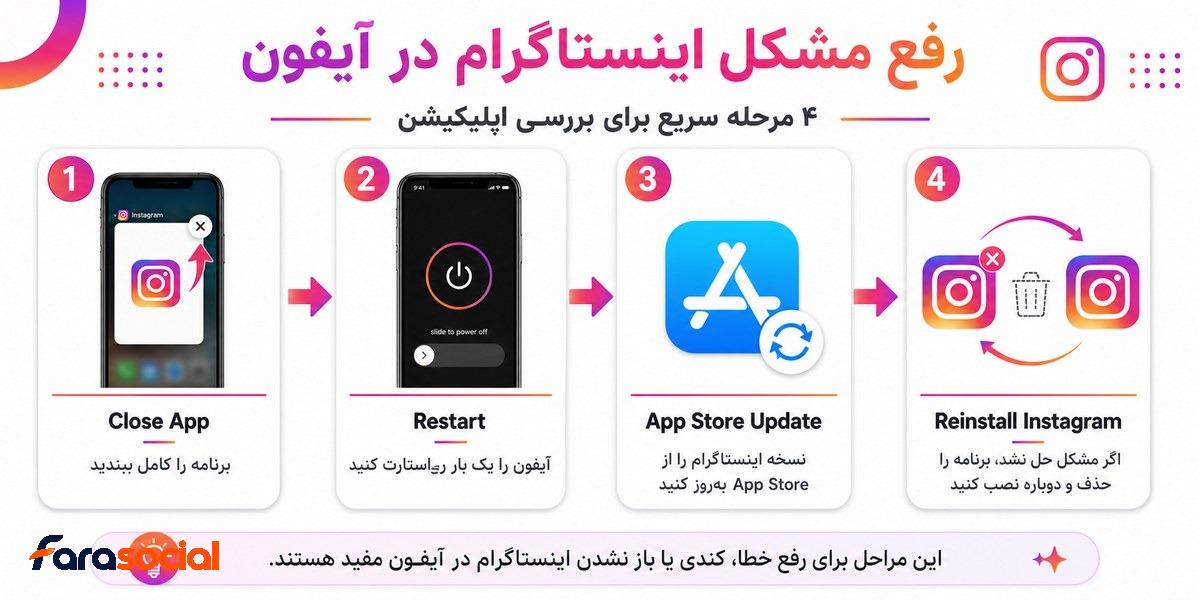
در iOS معمولا گزینه ای مشابه Clear cache اندروید برای Instagram در تنظیمات سیستم وجود ندارد. اگر مشکل فقط داخل اپلیکیشن دیده می شود، بهتر است از اقدامات کم ریسک شروع کنید.
- Instagram را ببندید و دوباره باز کنید.
- iPhone را Restart کنید.
- Instagram را در App Store بررسی و در صورت نیاز Update کنید.
- وجود Update برای iOS را نیز بررسی کنید.
- اگر مشکل ادامه داشت و اطلاعات Login و 2FA را در اختیار دارید، برنامه را حذف و دوباره نصب کنید.
Apple نیز در راهنمای فعلی عیب یابی اپلیکیشن ها همین ترتیب کلی را پیشنهاد می کند: بستن و باز کردن برنامه، Restart دستگاه، بررسی Update و در مرحله بعد حذف و دانلود مجدد برنامه.
نکته مهم: قبل از Delete App مطمئن شوید Username، Password و روش احراز هویت دوم را در اختیار دارید. حذف Instagram باعث حذف حساب یا محتوای پیج نمی شود، اما داده هایی که فقط به صورت محلی داخل برنامه ذخیره شده اند ممکن است از بین بروند.
اگر Instagram در مرورگر یا کامپیوتر وارد نمی شود
اگر Instagram login error فقط در نسخه Web اتفاق می افتد، Cookie، Session، افزونه های مرورگر یا تنظیمات شبکه را بررسی کنید.
- سایت Instagram را مستقیما در نوار آدرس مرورگر باز کنید.
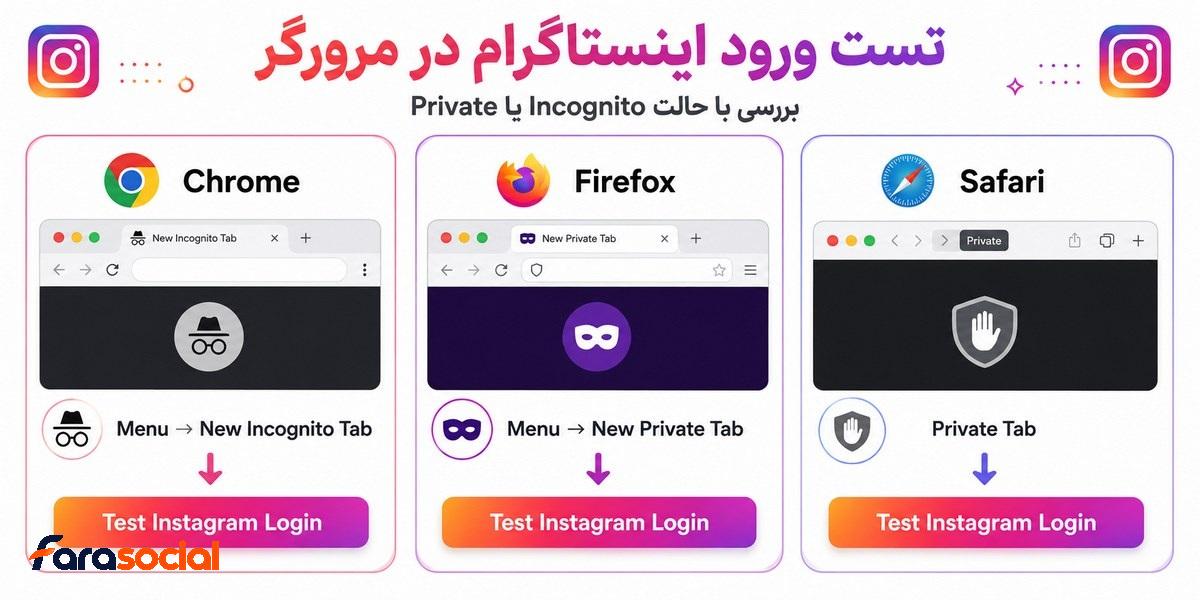
- یک Private یا Incognito Window باز کنید و Login را آزمایش کنید.
- اگر در Private Mode وارد حساب شدید، Cookie و داده های سایت در مرورگر اصلی را بررسی کنید.
- افزونه هایی که Scriptها را مسدود می کنند یا شبکه و Instagram را تغییر می دهند موقتا غیرفعال کنید.
- مرورگر را Update کنید.
- با یک مرورگر دیگر نیز حساب را آزمایش کنید.
اگر تمام مرورگرهای یک کامپیوتر مشکل دارند اما گوشی با همان اینترنت وارد می شود، تنظیمات سیستم یا مرورگر مظنون اصلی است.
اگر چند دستگاه مختلف روی یک شبکه مشکل مشابه دارند ولی با اینترنت دیگری وارد می شوند، بررسی شبکه منطقی تر از تغییر Password است.
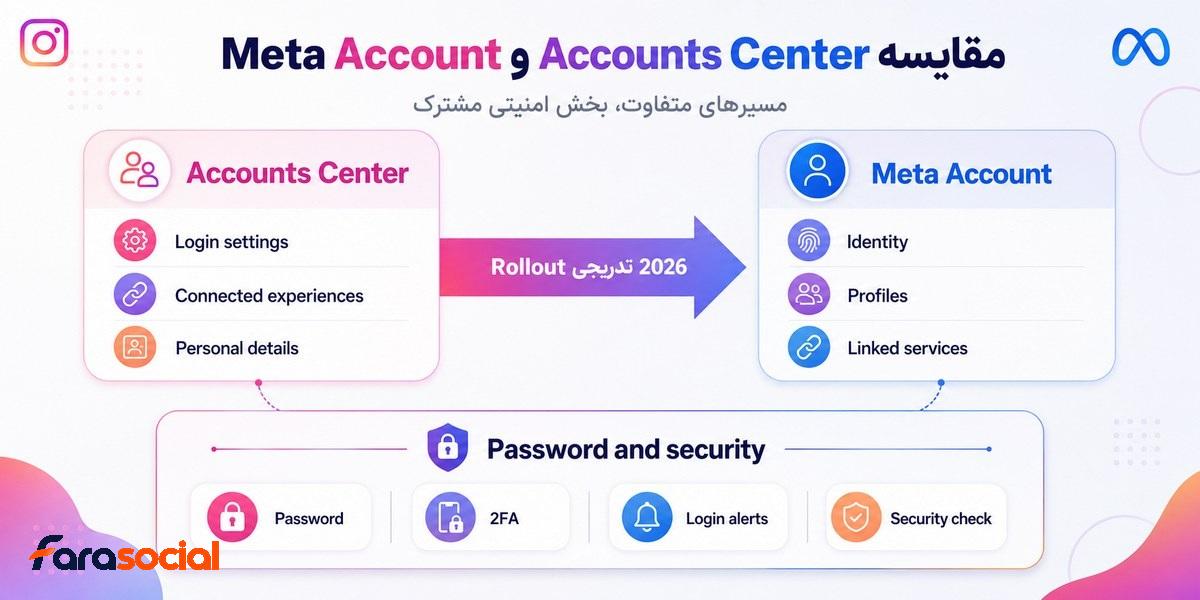
Accounts Center یا Meta Account؛ چرا نام منوها تغییر کرده است؟
اگر یک آموزش از شما می خواهد وارد Accounts Center شوید اما در برنامه گزینه Meta Account مشاهده می کنید، الزاماً مشکلی در Instagram یا حساب شما وجود ندارد.
Meta در ۲۳ آوریل ۲۰۲۶ اعلام کرد که Accounts Center به تدریج به Meta Account ارتقا پیدا می کند و این انتقال طی یک Rollout تدریجی انجام خواهد شد. بنابراین در سال ۲۰۲۶ ممکن است دو کاربر با نسخه های نسبتا مشابه Instagram، نام یا محل متفاوتی برای بعضی تنظیمات مشاهده کنند.
آپدیت ۲۰۲۶: اگر Accounts Center را پیدا نمی کنید، احتمال دارد حساب شما وارد مرحله انتقال به Meta Account شده باشد. به جای تکیه کامل بر نام منو، بخش هایی مانند Password and security، Two-factor authentication و Where you’re logged in را پیدا کنید.
برای تنظیمات امنیتی معمولا باید به دنبال مفاهیم زیر باشید:
- Password and security
- Where you’re logged in
- Two-factor authentication
- Login alerts
- Recent emails
Meta اعلام کرده است تنظیماتی مانند Password، احراز هویت چندمرحله ای و اطلاعات تماس در Meta Account به شکل متمرکزتری مدیریت می شوند.
Passkey نیز در ساختار جدید برای Instagram در حال ارائه است. بنابراین اگر هنوز این قابلیت را در حساب خود مشاهده نمی کنید، نبود آن به تنهایی نشانه وجود مشکل نیست؛ Rollout قابلیت ها می تواند تدریجی باشد.
چه کارهایی هنگام مشکل Login نباید انجام دهید؟
بعضی اقدام ها نه تنها مشکل ورود را حل نمی کنند، بلکه ممکن است امنیت حساب یا شانس بازیابی آن را کاهش دهند.
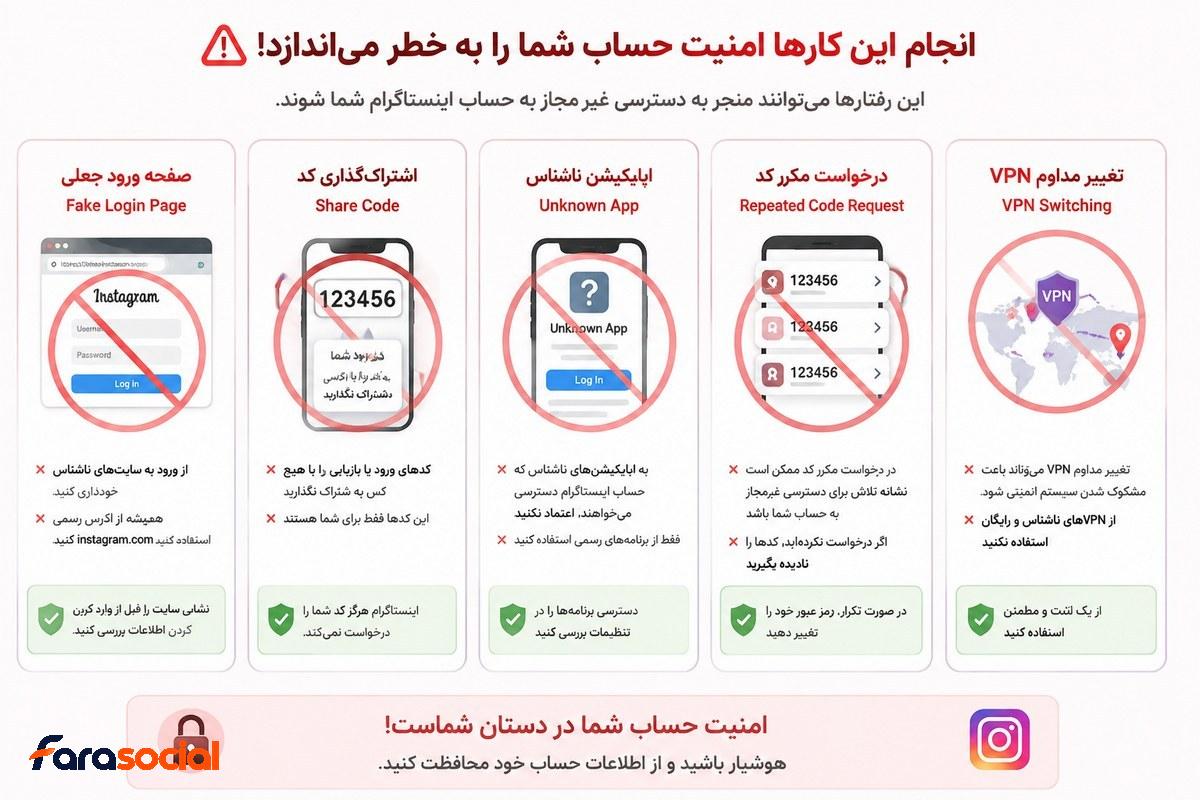
رمز را در سایت های ناشناس وارد نکنید
صفحه ای که ظاهری شبیه Login اینستاگرام دارد اما در سایت ناشناسی باز شده است می تواند برای سرقت اطلاعات ورود ساخته شده باشد. برای بازیابی حساب، Instagram را از اپ رسمی یا آدرسی که خودتان در مرورگر وارد کرده اید باز کنید.
کد تایید را برای شخص دیگری ارسال نکنید
Password، SMS Code، Authenticator Code و Backup Code اطلاعات محرمانه هستند. برای رفع مشکل Login نیازی نیست آنها را در دایرکت، واتساپ، تلگرام یا فرم یک سایت واسطه برای فرد دیگری ارسال کنید.
پشت سر هم درخواست کد ندهید
اگر کد امنیتی با تاخیر می رسد، چند بار فشردن Send Code ممکن است باعث دریافت چند پیام شود و تشخیص کدی که باید استفاده کنید را دشوار کند. بعد از درخواست، Email، Spam و SMS را بررسی کنید.
هم زمان چند متغیر را تغییر ندهید
اگر در چند دقیقه از چند دستگاه، چند VPN و چند مرورگر مختلف برای بازیابی استفاده کنید، دیگر به راحتی مشخص نیست کدام تغییر روی مشکل اثر گذاشته است.
عیب یابی را مرحله به مرحله انجام دهید و پس از هر تغییر نتیجه را بررسی کنید.
به سرویس های رفع Suspicious Login دسترسی حساب ندهید
برای برطرف کردن بررسی امنیتی Instagram نیازی نیست Password، کد 2FA یا دسترسی Email را در اختیار یک شخص ثالث قرار دهید.
اگر مشکل در سیستم امنیتی Meta ایجاد شده باشد، مسیر تایید و بازیابی نیز باید از ابزارهایی عبور کند که خود Meta یا Instagram در اختیار شما قرار می دهند.
چه زمانی باید عیب یابی گوشی را متوقف کنیم و سراغ بازیابی حساب برویم؟
در همه مشکلات Login لازم نیست Cache پاک کنید یا Instagram را نصب مجدد کنید. در شرایط زیر تمرکز اصلی باید روی خود حساب و مسیر بازیابی قرار بگیرد:
- Email یا شماره متصل به حساب بدون اطلاع شما تغییر کرده است.
- Password قبلی ناگهان کار نمی کند و هم زمان نشانه های دیگری از دسترسی غیرمجاز مشاهده می کنید.
- Instagram صراحتا پیام Disabled Account نمایش می دهد.
- به روش Two-factor authentication قبلی دسترسی ندارید.
- Instagram از شما Security Check یا تایید هویت می خواهد.
- فرایند عادی بازیابی Password انجام نمی شود.
- همان حساب روی چند دستگاه و چند شبکه مستقل وارد نمی شود.
اگر هنگام Login پیام مربوط به Disabled Account مشاهده می کنید و تصور می کنید تصمیم اشتباه بوده است، دستورالعمل درخواست Review را که خود Instagram روی صفحه نمایش می دهد دنبال کنید.
اگر چنین پیامی وجود ندارد، نباید صرفا بر اساس وارد نشدن حساب نتیجه بگیرید که اکانت حذف، مسدود یا Disabled شده است.
چطور احتمال تکرار مشکلات امنیتی ورود را کمتر کنیم؟
نمی توان از تمام خطاهای فنی Instagram جلوگیری کرد، اما می توان احتمال از دست دادن دسترسی به حساب یا دشوار شدن Recovery را کمتر کرد.
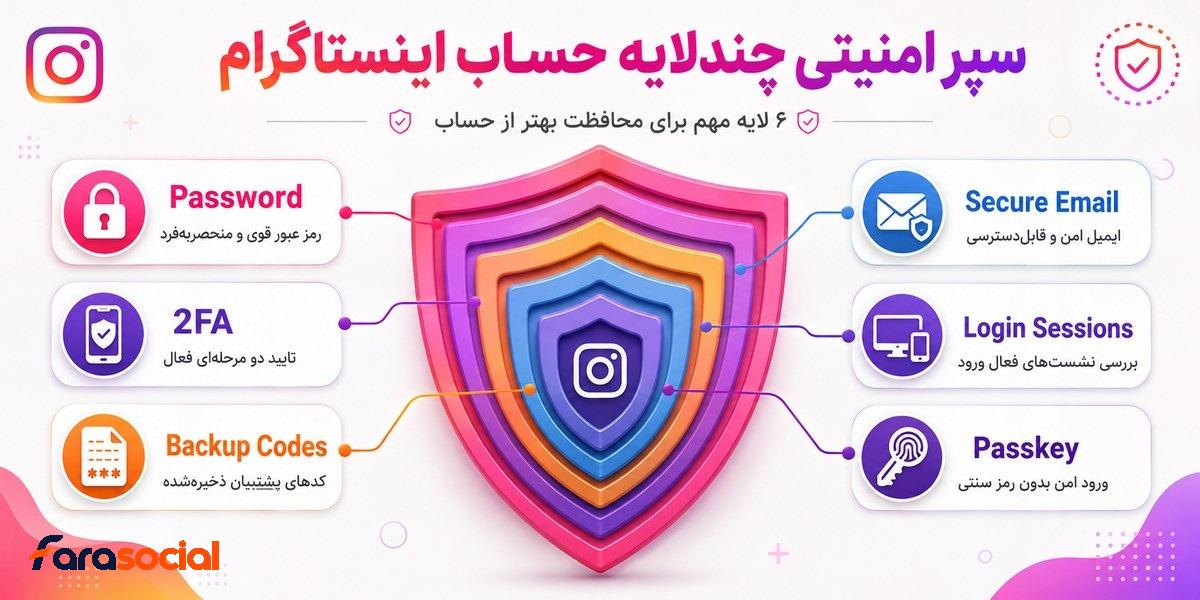
- Email متصل به Instagram را فعال و امن نگه دارید.
- شماره تلفنی که دیگر در اختیار شما نیست روی حساب باقی نگذارید.
- برای Instagram از Password منحصربه فرد استفاده کنید.
- Two-factor authentication را فعال کنید.
- Backup Codeها را در محلی امن و جدا از گوشی اصلی نگهداری کنید.
- بخش Where you’re logged in را هر چند وقت یک بار بررسی کنید.
- نشست ها یا دستگاه های ناشناس را از حساب خارج کنید.
- امنیت Email متصل به Instagram را به اندازه خود حساب جدی بگیرید.
- از دادن دسترسی حساب به برنامه ها و سرویس های ناشناس خودداری کنید.
- اگر Passkey برای حساب شما ارائه شده است، می توانید آن را به عنوان یکی از روش های جدید ورود امن بررسی کنید.
سوالات متداول درباره مشکل ورود به اینستاگرام
چرا رمز اینستاگرام درست است ولی وارد نمی شود؟
درست بودن Password فقط یکی از مراحل Login است. Instagram ممکن است بعد از رمز، Two-factor authentication، تایید دستگاه یا Security Check درخواست کند. پیام دقیق نمایش داده شده و نتیجه ورود در مرورگر را بررسی کنید.
آیا Suspicious Login یعنی اکانت من هک شده است؟
خیر. Suspicious Login می تواند هنگام ورود خودتان از دستگاه، مرورگر یا شرایط شبکه متفاوت نیز ظاهر شود. اگر دستگاه یا فعالیت را نمی شناسید، درخواست را تایید نکنید و Password، Sessionها و 2FA را بررسی کنید.
چرا با VPN نمی توانم وارد Instagram شوم؟
نمی توان همه خطاهای Login را به VPN نسبت داد، اما VPN مسیر اتصال و IP را تغییر می دهد و هنگام عیب یابی یک متغیر اضافی ایجاد می کند. برای آزمایش، از یک اتصال پایدار استفاده کنید و سرور VPN را مرتب تغییر ندهید.
آیا پاک کردن کش Instagram باعث حذف پیج می شود؟
خیر. Clear cache در Android فایل های موقتی برنامه را از روی دستگاه پاک می کند و باعث حذف حساب Instagram نمی شود. Clear storage یا Delete App موضوع متفاوتی است و می تواند داده های ذخیره شده محلی را حذف کند.
چرا Instagram در مرورگر باز می شود ولی در برنامه نه؟
این وضعیت نشانه مهمی است که نشان می دهد خود حساب احتمالا هنوز در دسترس است. Update برنامه، Restart، بررسی Cache در Android و در صورت نیاز نصب مجدد، مراحل منطقی بعدی هستند.
چرا کد ورود اینستاگرام نمی آید؟
Email و شماره ای را که Instagram نمایش می دهد بررسی کنید، پوشه Spam را ببینید و درخواست کد را پشت سر هم تکرار نکنید. اگر دیگر به روش قبلی دسترسی ندارید، گزینه های جایگزینی را که خود Instagram در همان فرایند نمایش می دهد بررسی کنید.
اگر به ایمیل و شماره قبلی دسترسی نداشته باشم چه می شود؟
بازیابی حساب سخت تر می شود. اگر امکان دارد ابتدا دسترسی به Email یا شماره قبلی را بازیابی کنید. بسته به وضعیت حساب ممکن است Instagram روش های دیگری نیز برای تایید هویت ارائه کند، اما وجود این روش ها برای همه حساب ها تضمین شده نیست.
آیا حذف و نصب مجدد Instagram اولین راه حل است؟
خیر. اگر مشکل از Password، 2FA، Security Check یا وضعیت حساب باشد، نصب مجدد برنامه مسئله را برطرف نمی کند. ابتدا Login در مرورگر، شبکه دیگر و وضعیت خود حساب را بررسی کنید.
چرا Accounts Center را پیدا نمی کنم؟
Meta در سال ۲۰۲۶ انتقال تدریجی Accounts Center به Meta Account را آغاز کرده است. به همین دلیل ممکن است نام و محل بعضی تنظیمات برای کاربران متفاوت باشد. به جای تکیه کامل بر نام منو، بخش های مربوط به Password، Security و Login Sessions را پیدا کنید.
نتیجه گیری؛ اول مشخص کنید مشکل از حساب است یا دستگاه
هنگام مشکل ورود به اینستاگرام مهم ترین کار این نیست که سریعا Password را تغییر دهید، Cache را پاک کنید یا برنامه را دوباره نصب کنید. ابتدا باید مشخص شود خطا همراه حساب جابه جا می شود یا همراه دستگاه و شبکه.
اگر همان حساب در مرورگر وارد می شود اما داخل اپلیکیشن نه، عیب یابی برنامه و دستگاه منطقی تر است. اگر حساب روی چند دستگاه و چند شبکه مستقل وارد نمی شود، Instagram درخواست Security Check دارد، اطلاعات حساب تغییر کرده یا پیام Disabled نمایش داده می شود، باید تمرکز را روی امنیت و Account Recovery قرار دهید.
اگر فقط می خواهید دو آزمایش انجام دهید، ابتدا حساب را از یک مرورگر امتحان کنید و سپس شبکه اینترنت را تغییر دهید. نتیجه همین دو تست در بسیاری از موارد مشخص می کند قدم بعدی باید Update و Cache باشد یا Password، Security Check و Recovery.