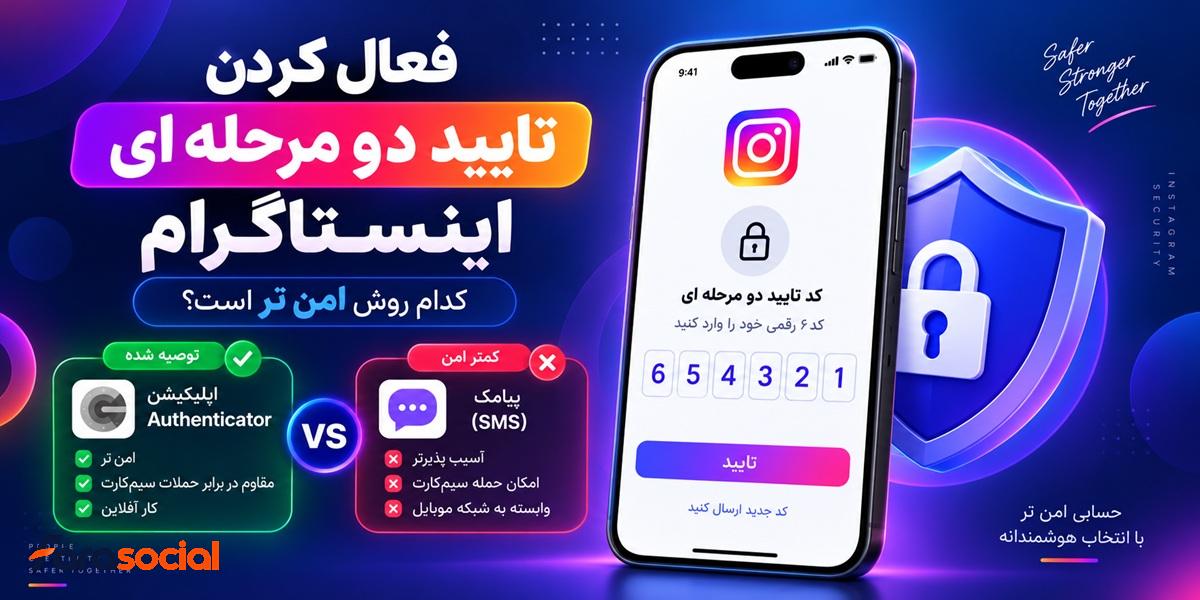
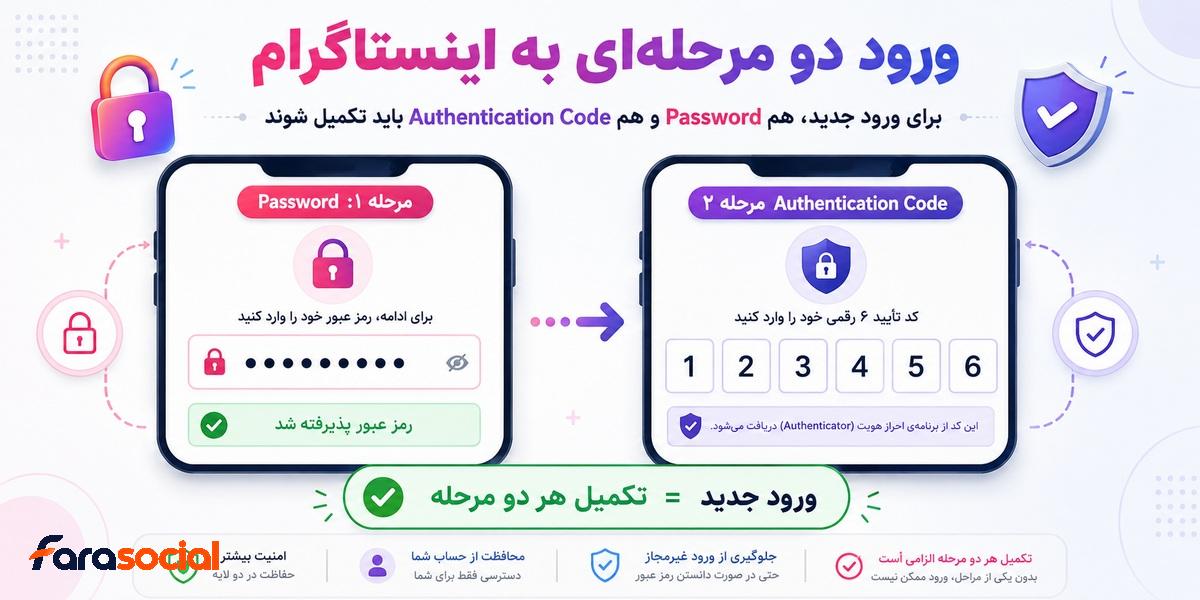
اگر قرار است فقط یکی از تنظیمات امنیتی مهم پیج خود را فعال کنید، تایید دو مرحله ای اینستاگرام یکی از گزینه هایی است که ارزش توجه جدی دارد. با فعال شدن Two-factor authentication یا همان 2FA، دانستن Password به تنهایی برای ورود از یک دستگاه جدید کافی نیست و Instagram یک مرحله امنیتی دیگر نیز برای تایید ورود درخواست می کند.
در تنظیمات فعلی Instagram چند روش برای این مرحله دوم وجود دارد. Authentication app به عنوان روش پیشنهادی مطرح می شود و در کنار آن می توان از Text Message و در بعضی حساب ها WhatsApp نیز استفاده کرد. برای بیشتر کاربران، استفاده از یک Authenticator معتبر به عنوان روش اصلی و ذخیره Backup Codes در محلی مستقل و امن، ترکیب مناسبی از امنیت و امکان بازیابی حساب ایجاد می کند.
البته 2FA را نباید یک دکمه «ضدهک» در نظر گرفت. اگر Password و کد Authenticator را داخل یک صفحه Phishing وارد کنید، Backup Code را برای شخص دیگری بفرستید یا یک Session ناشناس از قبل داخل حساب فعال باشد، داشتن تایید دو مرحله ای به تنهایی تمام خطرها را از بین نمی برد.
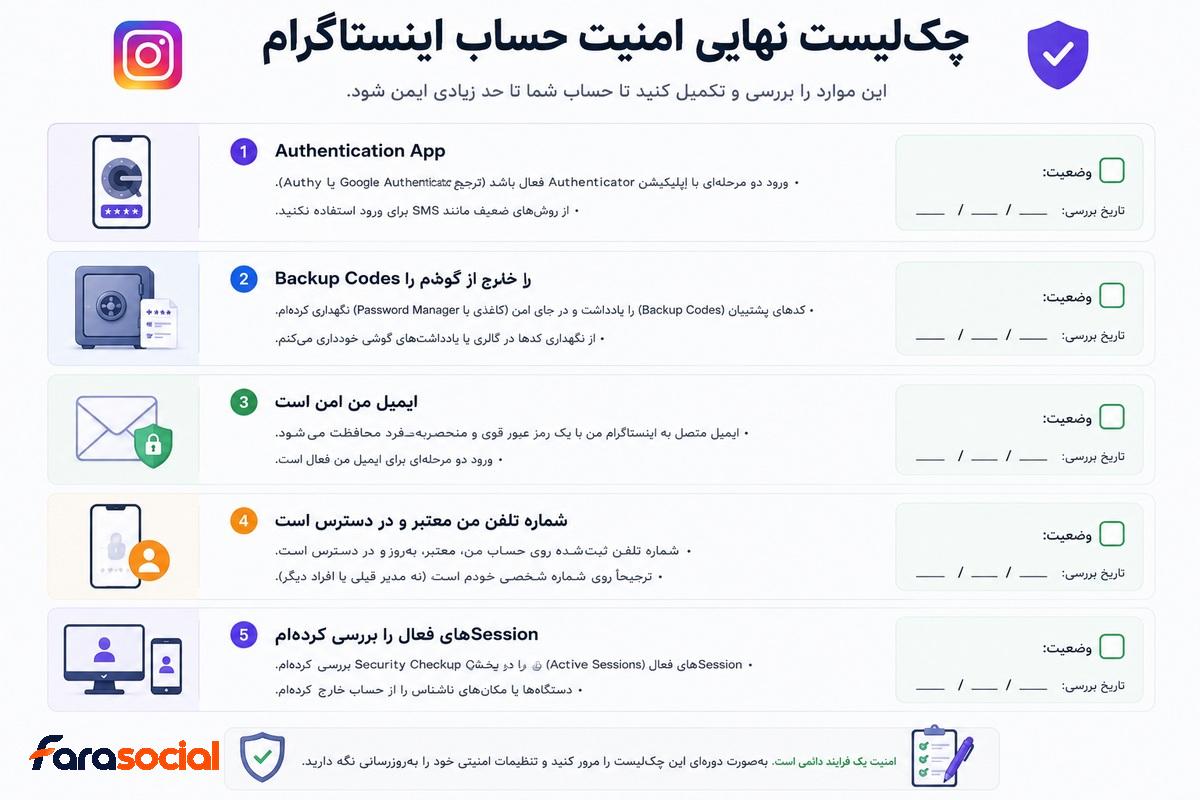
امنیت واقعی زمانی بهتر می شود که Password منحصربه فرد، Two-factor authentication، Email امن، Backup Code و کنترل Sessionهای فعال در کنار یکدیگر مدیریت شوند.
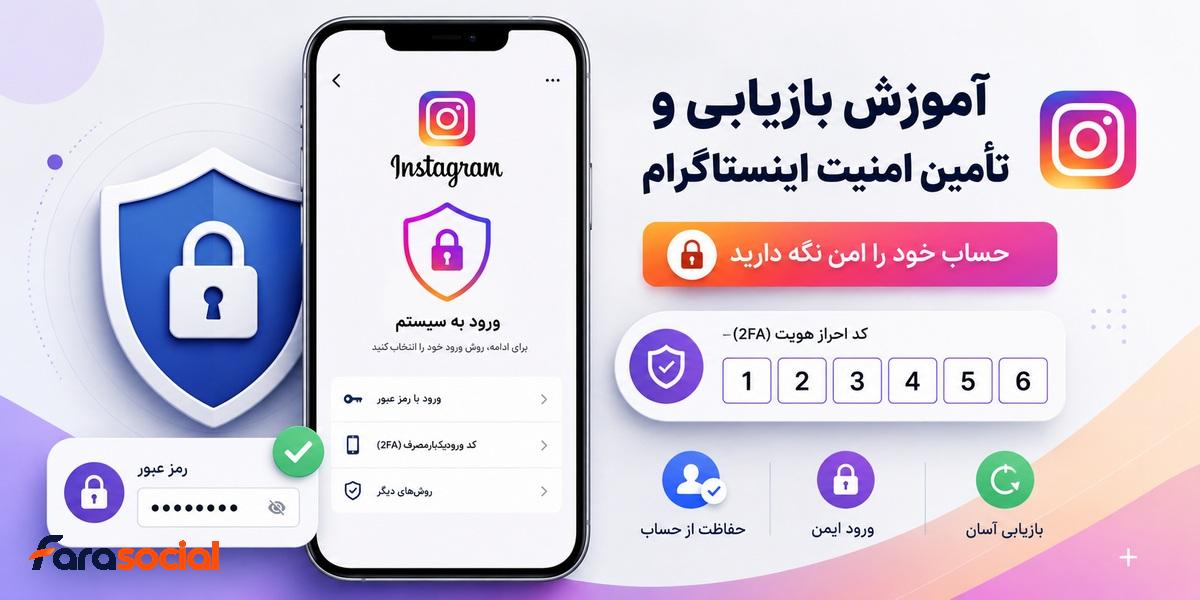
تایید دو مرحله ای Instagram چیست و چطور کار می کند؟
در ورود معمولی، Password اصلی ترین اطلاعاتی است که برای ورود به حساب ارائه می کنید. وقتی Two-factor authentication فعال می شود، Instagram در شرایطی مانند ورود از یک دستگاه جدید می تواند علاوه بر Password یک تایید دیگر نیز درخواست کند.
این تایید ممکن است کدی باشد که داخل Authentication App تولید می شود یا از طریق یکی از روش های امنیتی فعال روی حساب دریافت می کنید.
در نتیجه اگر Password حساب به هر دلیلی افشا شود، شخص دیگری برای ورود جدید همچنان باید مرحله دوم امنیتی را هم پشت سر بگذارد.
این قابلیت فقط برای Influencerها، پیج های بزرگ یا Business Accountها نیست. حتی یک حساب شخصی کوچک می تواند شامل تصاویر خصوصی، Direct، اطلاعات تماس و اتصال به سایر حساب های Meta باشد.
فعال کردن 2FA به خصوص برای این حساب ها اهمیت بیشتری دارد:
- پیج فروشگاهی یا تجاری دارید.
- حساب برای درآمد یا برند شما اهمیت دارد.
- چند نفر در گذشته Password حساب را می دانسته اند.
- قبلا روی لینک مشکوک یا صفحه Login ناشناس کلیک کرده اید.
- درخواست های Password Reset ناشناس برای حساب دریافت کرده اید.
- Username حساب ارزش تجاری یا شخصی دارد.
- دایرکت ها یا اطلاعات مهمی در پیج نگهداری می کنید.
- حساب توسط چند نفر یا یک تیم مدیریت می شود.
بهترین زمان برای فعال کردن 2FA قبل از اولین اتفاق امنیتی است. اگر همین حالا نشانه ای از حضور فرد ناشناس در حساب می بینید، ابتدا Password، Email، Phone و Sessionهای فعال را بررسی کنید و سپس تنظیمات 2FA را تثبیت کنید.
Authenticator، پیامک یا WhatsApp؛ کدام روش 2FA امن تر است؟
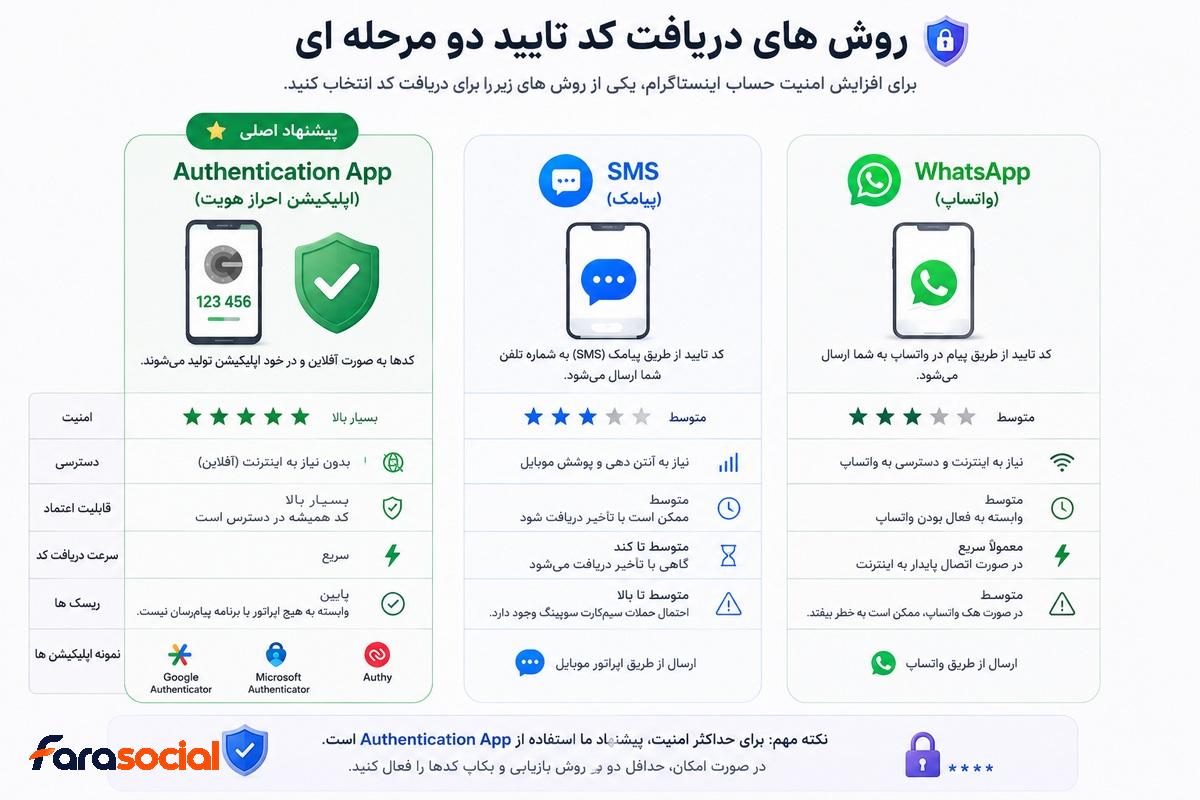
اگر فقط می خواهید بدانید کدام روش را به عنوان انتخاب اصلی فعال کنید، برای بیشتر کاربران Authentication App انتخاب مناسب تری از اتکا به SMS است.
دلیل اصلی این است که تولید کد Authenticator به دریافت پیامک از اپراتور و فعال بودن سیم کارت وابسته نیست. با این حال Authenticator نیز امنیت مطلق ایجاد نمی کند؛ اگر Secret راه اندازی یا کد موقت را در اختیار مهاجم قرار دهید، همین روش نیز قابل سوءاستفاده است.
| روش | ویژگی اصلی | وابستگی | کاربرد پیشنهادی |
|---|---|---|---|
| Authentication App | انتخاب اصلی مناسب برای بیشتر کاربران | Authenticator و Secret مربوط به 2FA | روش اصلی تایید ورود |
| Text Message / SMS | راه اندازی ساده اما وابسته به سیم کارت | شماره موبایل و شبکه اپراتور | روش اصلی یا مکمل در صورت نیاز |
| روش دریافت کد در حساب هایی که ارائه می شود | شماره و دسترسی به WhatsApp | روش مکمل | |
| Backup Codes | راه ورود اضطراری | نگهداری امن کدها | زمان از دست دادن روش اصلی |
چرا Authentication App انتخاب مناسبی است؟
Authenticator کدهای موقتی تولید می کند و برای تولید عادی این کدها لازم نیست هر بار منتظر SMS باشید. بنابراین مواردی مانند نرسیدن پیامک، نبودن آنتن یا خارج شدن سیم کارت از دسترس، مستقیما تولید کد Authenticator را متوقف نمی کنند.
استفاده از این روش همچنین وابستگی حساب Instagram به یک شماره تلفن خاص را کمتر می کند. این موضوع برای شماره هایی که ممکن است در آینده واگذار یا غیرفعال شوند اهمیت زیادی دارد.
با این حال کدهای TOTP تولیدشده توسط Authenticator کاملا Phishing-resistant نیستند. اگر یک صفحه جعلی در همان لحظه Password و کد شش رقمی را از شما بگیرد، مهاجم می تواند تلاش کند از همان اطلاعات استفاده کند.
بنابراین Authenticator زمانی ارزش واقعی دارد که کد را فقط داخل App یا سایت رسمی Instagram وارد کنید.
آیا SMS آنقدر ناامن است که نباید فعال شود؟
خیر. SMS را نباید بی ارزش دانست. برای بسیاری از کاربران داشتن 2FA پیامکی همچنان بهتر از اتکا به Password به تنهایی است.
ضعف اصلی این روش وابستگی آن به Phone Number و زیرساخت اپراتور است. اگر شماره در اختیار شخص دیگری قرار بگیرد، سیم کارت از دسترس خارج شود یا مدیریت شماره برای یک پیج کاری به شکل مناسبی انجام نشده باشد، Recovery و ورود می تواند پیچیده تر شود.
اگر فعلا Authenticator برایتان مناسب نیست، فعال کردن SMS منطقی تر از خاموش گذاشتن کامل 2FA است. بعدا می توانید ساختار امنیتی حساب را کامل تر کنید.
WhatsApp برای تایید دو مرحله ای چه کاربردی دارد؟
Instagram در بعضی حساب ها WhatsApp را نیز به عنوان یکی از روش های دریافت Login Code ارائه می کند. نمایش و شرایط فعال کردن این گزینه می تواند براساس حساب و تنظیماتی که در اختیار شما قرار گرفته متفاوت باشد.
WhatsApp را بهتر است یک روش تکمیلی در نظر بگیرید، نه دلیلی برای کنار گذاشتن Authentication App.
هر روشی که انتخاب می کنید باید تحت کنترل واقعی خودتان باشد. اضافه کردن شماره یا WhatsApp متعلق به شخص دیگری فقط برای داشتن «روش بیشتر» می تواند خودش یک ریسک امنیتی ایجاد کند.
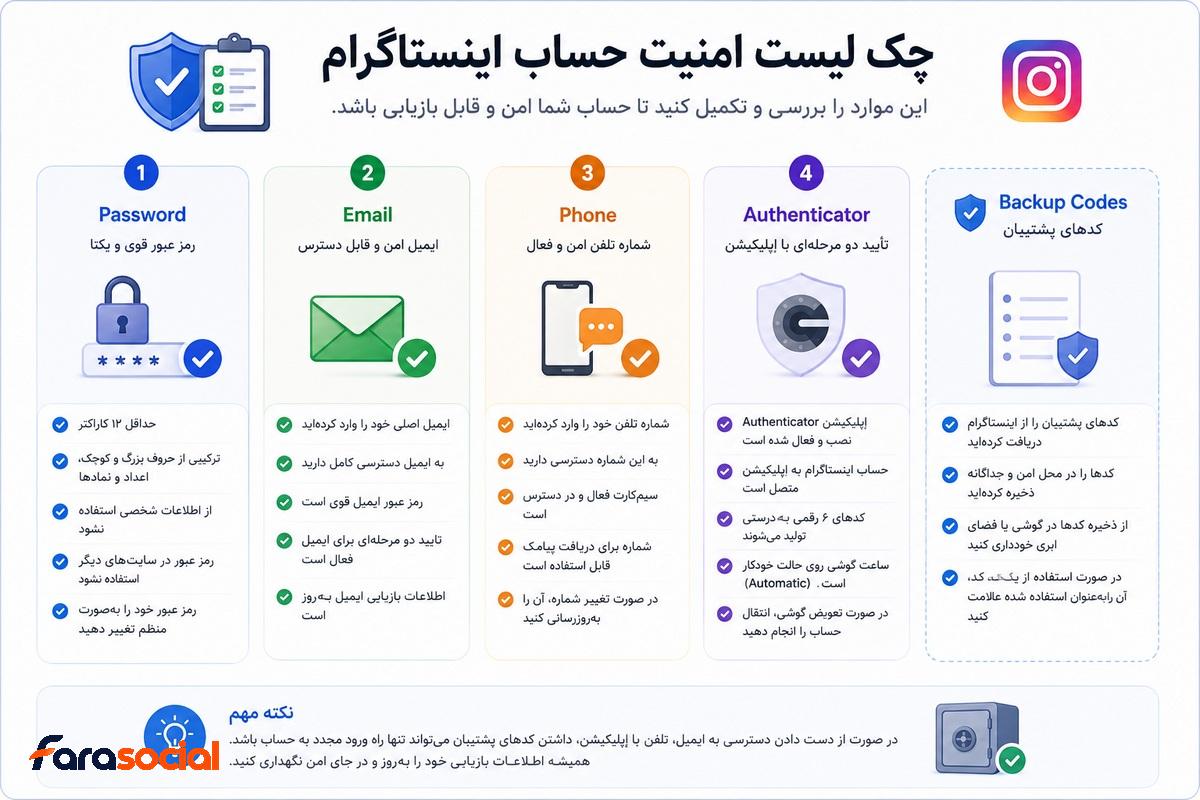
قبل از فعال کردن تایید دو مرحله ای چه چیزهایی را بررسی کنیم؟
اشتباه رایج این است که 2FA فعال شود اما هیچ برنامه ای برای روزی که گوشی گم، خراب یا تعویض می شود وجود نداشته باشد. امنیت خوب فقط سخت کردن ورود مهاجم نیست؛ خود مالک حساب هم باید در شرایط اضطراری راه بازگشت داشته باشد.
Password حساب را در اختیار داشته باشید
اگر Password را به خاطر ندارید و فقط به دلیل Session ذخیره شده گوشی داخل حساب هستید، قبل از ایجاد تغییرات مهم امنیتی ابتدا وضعیت Password را مرتب کنید.
هدف این نیست که حسابی که امروز در اختیار دارید فردا برای خودتان هم غیرقابل ورود شود.
Email و Phone حساب را بررسی کنید
در Accounts Center ببینید Email و Phone متعلق به چه کسی هستند. یک شماره قدیمی، Email متعلق به همکار سابق یا اطلاعاتی که دیگر کنترل نمی کنید می تواند مسیر Recovery آینده را تحت تاثیر قرار دهد.
برای حساب شخصی، اطلاعات تماس بهتر است متعلق به خود صاحب حساب باشد. برای حساب کاری نیز باید از قبل مشخص باشد مالک و مسئول اطلاعات Recovery چه کسی است.
Authenticator معتبر انتخاب کنید
اگر Authentication App را انتخاب می کنید، برنامه را از Google Play، App Store یا منبع رسمی توسعه دهنده نصب کنید.
از نصب APK یا برنامه هایی که با نام مشابه Authenticator از سایت های ناشناس منتشر شده اند خودداری کنید. Authenticator به یکی از حساس ترین Secretهای حساب شما دسترسی خواهد داشت.
برای Backup Codes محل امن مشخص کنید
Backup Code نباید فقط داخل همان گوشی ای قرار بگیرد که Authenticator نیز روی آن نصب شده است.
اگر هم Authenticator و هم Screenshot کدهای Backup روی یک گوشی باشند و آن گوشی گم شود، هر دو روش را همزمان از دست داده اید. این دقیقا برخلاف هدف داشتن Backup است.
آموزش فعال کردن تایید دو مرحله ای اینستاگرام در Android و iPhone
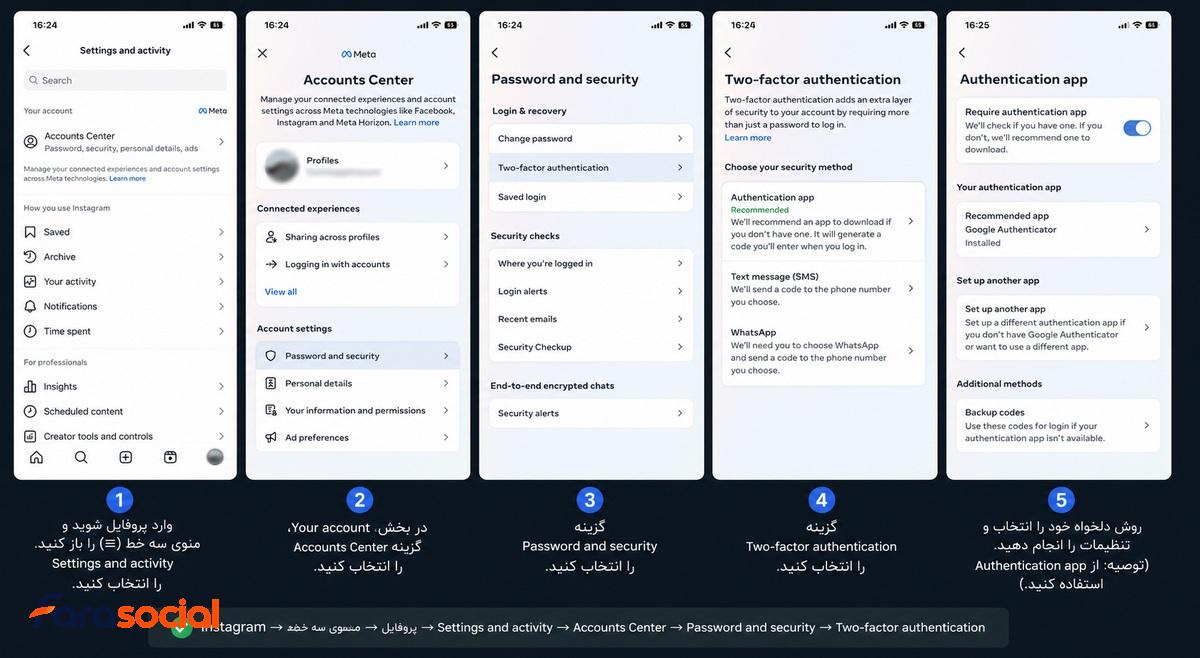
در نسخه های فعلی Instagram تنظیمات اصلی Two-factor authentication از Accounts Center مدیریت می شود. ساختار کلی Android و iPhone بسیار شبیه است و نیازی به دو آموزش تقریبا یکسان ندارید.
مسیر اصلی به این شکل است:
- Instagram را باز کنید.
- به صفحه Profile بروید.
- منوی سه خط را باز کنید.
- وارد Accounts Center شوید.
- Password and security را انتخاب کنید.
- روی Two-factor authentication بزنید.
- اگر چند حساب Meta دارید، حساب Instagram موردنظر را انتخاب کنید.
- یکی از روش های امنیتی ارائه شده را انتخاب کنید.
- برای روش اصلی می توانید Authentication app را انتخاب کنید.
- دستورالعمل نمایش داده شده را کامل کنید.
- کد تایید را داخل Instagram وارد کنید.
- بعد از فعال شدن 2FA، Backup Codes را نیز بررسی و ذخیره کنید.
محل دقیق بعضی گزینه ها ممکن است با نسخه App، زبان برنامه و Rolloutهای Meta کمی فرق داشته باشد. اگر Screenshot یک آموزش دقیقا با گوشی شما یکسان نیست، لزوما قابلیت 2FA حذف نشده است.
مقصد اصلی را به خاطر داشته باشید:
Accounts Center → Password and security → Two-factor authentication
چطور مطمئن شویم 2FA واقعا فعال شده است؟
بعد از پایان مراحل دوباره به Two-factor authentication برگردید و وضعیت روش انتخاب شده را بررسی کنید.
اگر از Authenticator استفاده می کنید، صرف اضافه کردن Instagram به برنامه Authenticator کافی نیست. باید کد تولیدشده را در مرحله راه اندازی داخل Instagram تایید کنید تا اتصال کامل شود.
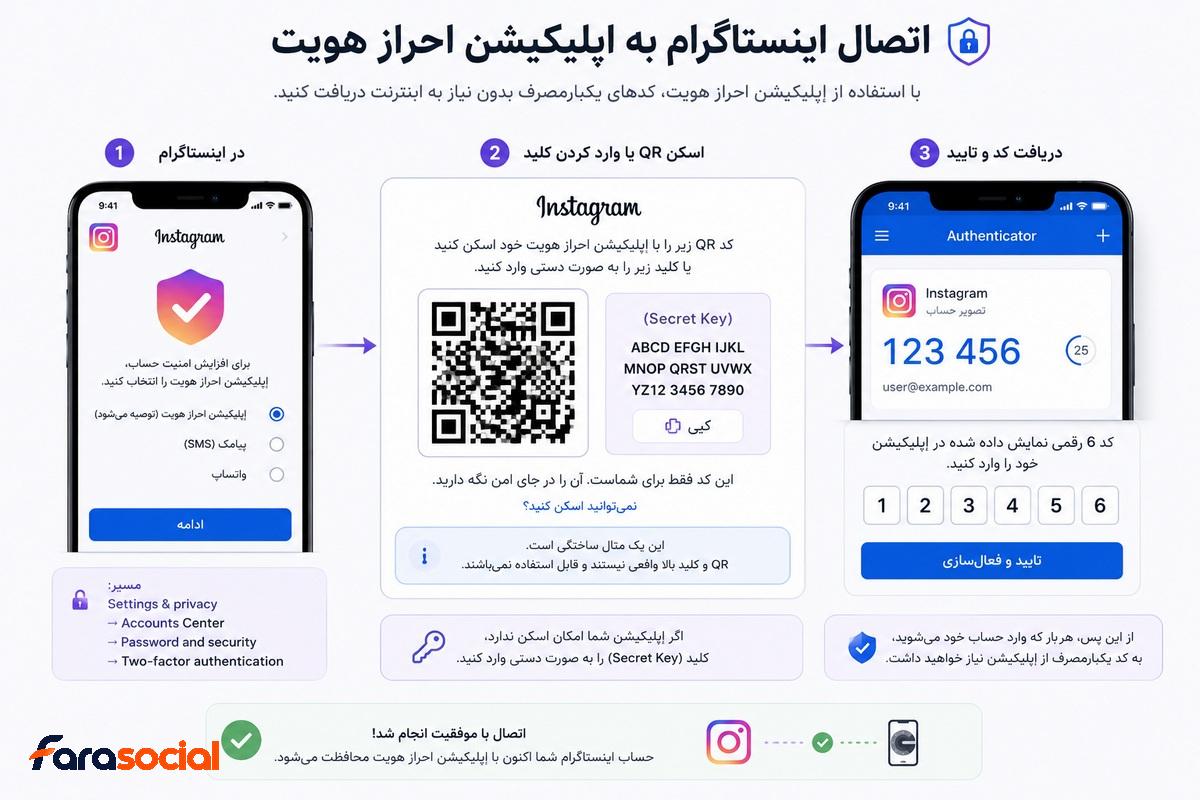
آموزش فعال کردن Authenticator اینستاگرام مرحله به مرحله
برای استفاده از Authenticator اینستاگرام باید حساب خود را به یک Authentication App متصل کنید. نحوه انتقال بین Instagram و برنامه تولیدکننده کد ممکن است بسته به Authenticator مورد استفاده کمی متفاوت باشد.
- وارد Accounts Center شوید.
- Password and security را باز کنید.
- Two-factor authentication را انتخاب کنید.
- حساب Instagram موردنظر را باز کنید.
- Authentication app را انتخاب کنید.
- دستورالعمل نمایش داده شده توسط Instagram را ادامه دهید.
- اگر برنامه Authenticator نصب باشد، اتصال را طبق راهنمای روی صفحه انجام دهید.
- در صورت ارائه Setup Key، آن را فقط داخل Authenticator وارد کنید.
- Authenticator یک کد موقت تولید می کند.
- کد را داخل Instagram وارد و تایید کنید.
- بعد از فعال شدن، حساب Instagram را از Authenticator حذف نکنید.
- Backup Codes را نیز ذخیره کنید.
کد Authenticator زمان محدود دارد. اگر هنگام وارد کردن کد به انتهای زمان اعتبار آن رسیده اید، بهتر است چند ثانیه صبر کنید تا کد جدید تولید شود و همان کد تازه را وارد کنید.
QR Code یا Setup Key را محرمانه نگه دارید
یکی از مهم ترین نکات امنیتی این مقاله همین بخش است. QR یا Setup Secret مربوط به Authenticator یک تصویر معمولی برای آموزش نیست.
شخصی که Secret راه اندازی 2FA را در اختیار داشته باشد می تواند Authenticator خودش را برای تولید کدهای معتبر تنظیم کند.
بنابراین:
- QR واقعی 2FA را در Screenshot آموزشی منتشر نکنید.
- Setup Key را داخل گروه کاری ارسال نکنید.
- آن را در چت مشترک یا فضای عمومی رها نکنید.
- در صورت تهیه Screenshot برای آموزش، Secret واقعی باید کاملا حذف یا غیرقابل استفاده باشد.
با QR و Setup Key تقریبا مانند Password رفتار کنید.
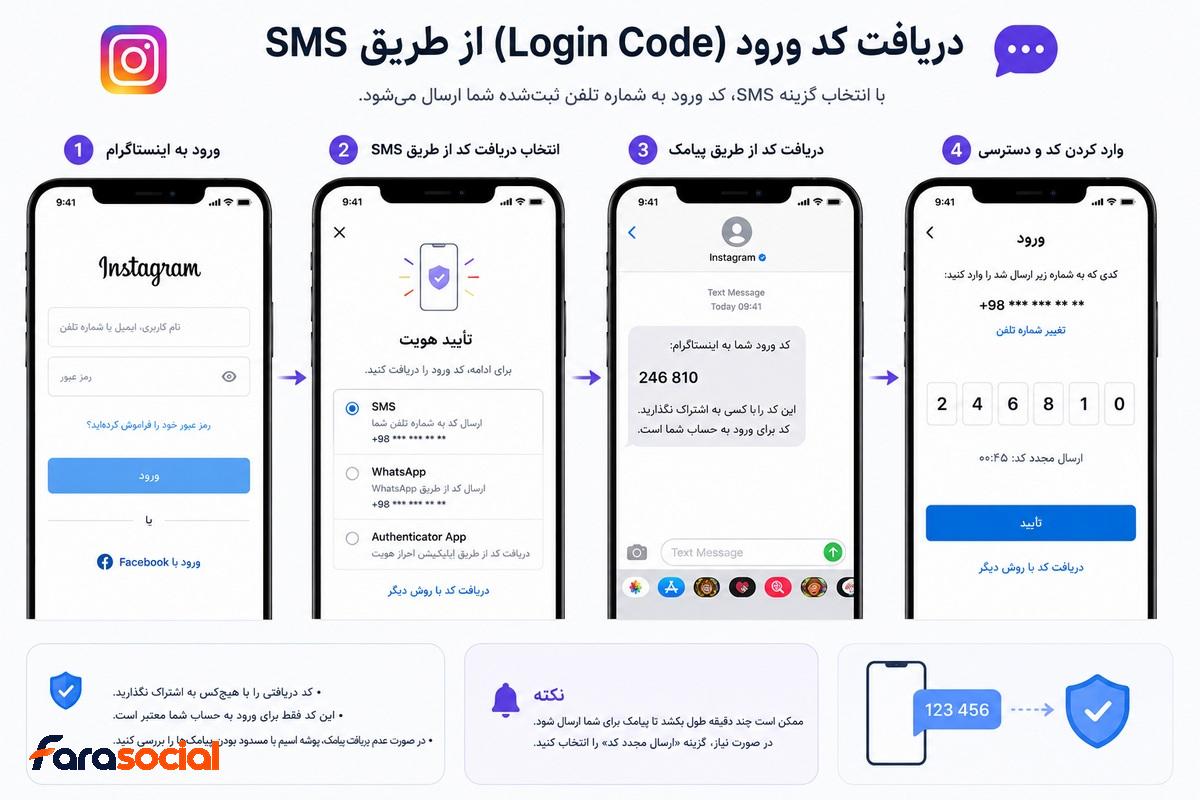
فعال کردن تایید دو مرحله ای اینستاگرام با پیامک
اگر نمی خواهید از Authenticator استفاده کنید یا SMS برای شرایط شما عملی تر است، می توانید روش Text Message را در صورت ارائه شدن برای حساب فعال کنید.
- از Accounts Center وارد Password and security شوید.
- Two-factor authentication را باز کنید.
- حساب Instagram موردنظر را انتخاب کنید.
- گزینه Text message یا SMS را انتخاب کنید.
- شماره ای که نمایش داده می شود بررسی کنید.
- در صورت نیاز شماره تحت کنترل خودتان را ثبت کنید.
- کد ارسال شده را دریافت کنید.
- کد را داخل Instagram وارد کنید.
- فعال بودن روش SMS را در تنظیمات بررسی کنید.
شماره ای را انتخاب کنید که واقعا در اختیار خودتان است. برای یک پیج کاری، وابسته کردن 2FA به سیم کارت شخصی مدیری که ممکن است چند ماه بعد مجموعه را ترک کند می تواند مشکل جدی ایجاد کند.
اگر کد پیامکی Instagram نمی رسد
ابتدا شماره ثبت شده، آنتن، امکان دریافت SMS و وضعیت سیم کارت را بررسی کنید.
ارسال درخواست پشت سر هم اولین راه حل مناسبی نیست. اگر روش Authenticator یا روش امنیتی دیگری روی حساب فعال است، تا زمانی که مشکل SMS را بررسی می کنید از همان روش قابل دسترس استفاده کنید.
برای یک اختلال موقت پیامکی، خاموش کردن کامل 2FA معمولا نباید اولین اقدام باشد.
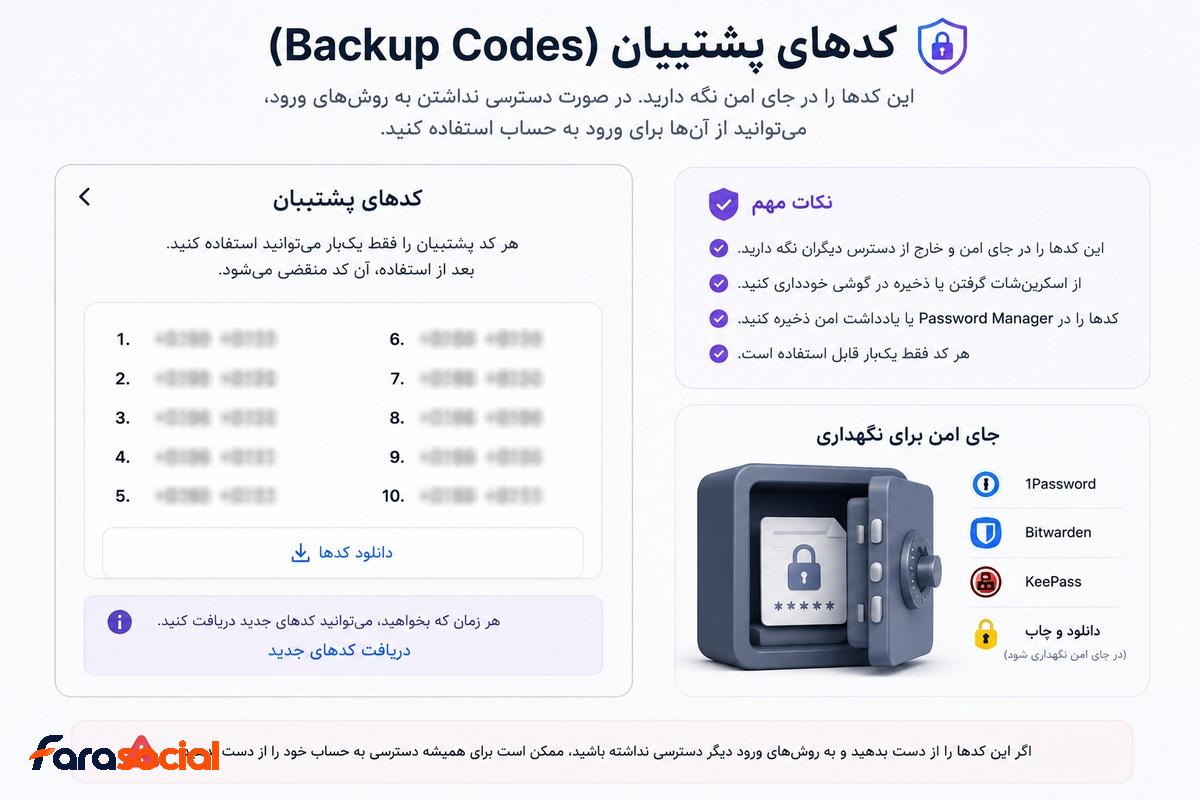
کد بکاپ اینستاگرام چیست و چرا باید آن را ذخیره کنیم؟
کد بکاپ اینستاگرام برای روزی است که روش اصلی 2FA در اختیار شما نیست. مثلا گوشی گم شده، Authenticator قابل دسترس نیست یا امکان دریافت Login Code از شماره وجود ندارد.
اشتباه این است که ابتدا گوشی را گم کنید و بعد تازه دنبال Backup Code بگردید. این کدها باید زمانی ذخیره شوند که هنوز به حساب دسترسی کامل دارید.
Backup Codes را از کجا پیدا کنیم؟
محل دقیق زیرمنو ممکن است در نسخه های مختلف تغییر کند، اما از تنظیمات Two-factor authentication حساب، بخش های مربوط به Additional methods یا Backup Codes را بررسی کنید.
اگر Instagram مجموعه Backup Codes را نمایش می دهد، آنها را قبل از نیاز اضطراری ذخیره کنید.
Backup Code را کجا نگهداری کنیم؟
هدف این است که اگر گوشی اصلی از بین رفت، Backup هم همراه آن از بین نرود.
گزینه های مناسب می توانند شامل موارد زیر باشند:
- Password Manager قابل اعتماد
- فضای شخصی رمزگذاری شده
- نسخه فیزیکی در محلی امن
- روش ذخیره دیگری که به گوشی اصلی وابسته نباشد
نگهداری Backup Code فقط به صورت Screenshot در همان موبایل Authenticator یک نقطه شکست مشترک ایجاد می کند.
Backup Code را برای پشتیبانی ارسال کنیم؟
خیر. Backup Code عملا یک کلید ورود اضطراری است.
آن را در اختیار فردی که ادعا می کند پشتیبان Instagram است، ادمین ناشناس، فروشنده خدمات، «ریکاوری کار» یا شخصی که برای رفع مشکل به شما پیام داده قرار ندهید.
اگر فکر می کنید Backup Codes لو رفته اند، وارد تنظیمات حساب شوید و وضعیت تولید کدهای جدید را بررسی کنید.
بهترین ترکیب روش های 2FA برای یک حساب مهم چیست؟
داشتن یک مسیر جایگزین می تواند احتمال قفل شدن خود صاحب حساب را کاهش دهد، اما هر روش اضافه نیز باید تحت کنترل شما باقی بماند.
برای بسیاری از کاربران یک ساختار عملی می تواند چنین باشد:
- Authentication App به عنوان روش اصلی
- یک روش مکمل که واقعا تحت کنترل خودتان است
- Backup Codes ذخیره شده خارج از گوشی اصلی
- Email امن و به روز
- Phone Number متعلق به مالک واقعی حساب
اما «روش بیشتر» همیشه به معنی «امنیت بیشتر» نیست.
اگر شماره شخص دیگری را به عنوان مسیر دوم اضافه کنید یا Backup Code را میان چند نفر پخش کنید، در واقع تعداد نقاطی که می توان از آنها به حساب دسترسی پیدا کرد بیشتر شده است.
در امنیت حساب، کنترل روش ها مهم تر از تعداد آنهاست.
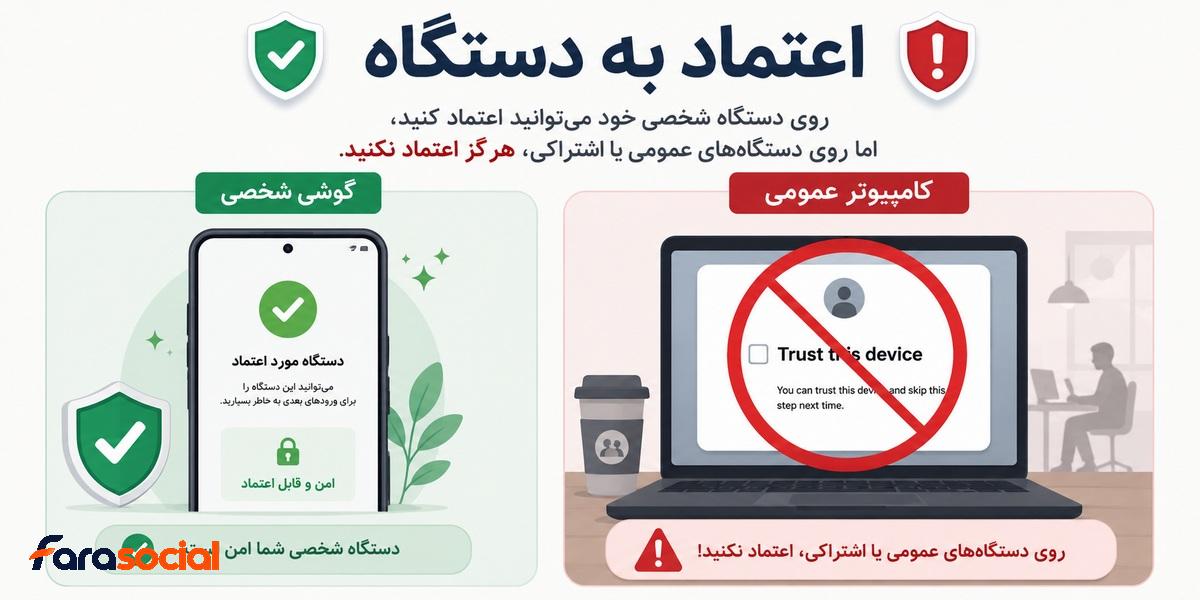
Trusted Device چیست و چه زمانی نباید به دستگاه اعتماد کنیم؟
بعد از یک Login موفق ممکن است Instagram یک دستگاه را شناخته شده یا Trusted در نظر بگیرد و در بعضی ورودهای بعدی همان دستگاه هر بار کد تازه درخواست نشود.
این رفتار به معنی غیرفعال شدن 2FA نیست.
گزینه Trust یا اعتماد به دستگاه را فقط زمانی استفاده کنید که وسیله واقعا تحت کنترل خودتان باشد.
برای مثال:
- گوشی شخصی که قفل امن دارد: می تواند شرایط مناسبی داشته باشد.
- لپ تاپ شخصی که فقط خودتان استفاده می کنید: قابل بررسی است.
- کامپیوتر کافی نت: مناسب Trusted Device نیست.
- سیستم مشترک شرکت: در حالت عادی نباید بدون بررسی Trusted شود.
- گوشی قرضی یا دستگاه فرد دیگر: انتخاب مناسبی نیست.
اگر دستگاهی را قبلا Trusted کرده اید و حالا آن را فروخته، گم کرده یا در اختیار فرد دیگری گذاشته اید، Login Activity، Login Requests و Sessionهای فعال را بررسی کنید.
مدیریت تایید دو مرحله ای Instagram در نسخه وب
بخشی از تنظیمات امنیتی Accounts Center را می توانید در Browser نیز مشاهده یا مدیریت کنید.
مسیر کلی:
- در instagram.com Login کنید.
- Settings یا Accounts Center را باز کنید.
- وارد Password and security شوید.
- Two-factor authentication را انتخاب کنید.
- حساب Instagram موردنظر را باز کنید.
- روش هایی را که در اختیار حساب قرار گرفته اند بررسی کنید.
ممکن است تمام مراحل راه اندازی Authenticator در Desktop دقیقا همان امکانات App موبایل را نداشته باشد. اگر گزینه لازم برای راه اندازی کامل Authentication App در نسخه Web نمایش داده نمی شود، ادامه تنظیمات را از Instagram App روی Android یا iPhone انجام دهید.
نسخه وب همچنین برای زمانی مفید است که Accounts Center در App درست بارگذاری نمی شود و می خواهید وضعیت تنظیمات حساب را بررسی کنید.
اگر گزینه Two-factor authentication را پیدا نمی کنید
اول مطمئن شوید آموزش بسیار قدیمی را دنبال نمی کنید. بخش زیادی از تنظیمات امنیتی Instagram اکنون در Accounts Center قرار دارند.
Instagram را Update کنید
نسخه App را از Google Play یا App Store به آخرین نسخه ای که برای دستگاه شما ارائه شده به روزرسانی کنید.
Accounts Center را بررسی کنید
از Profile وارد منوی اصلی شوید و Accounts Center را پیدا کنید. سپس به Password and security بروید.
اگر چند حساب Facebook یا Instagram داخل Accounts Center دارید، بعد از انتخاب Two-factor authentication ممکن است لازم باشد حساب موردنظر را مشخص کنید.
روی ترجمه دقیق یک گزینه متوقف نشوید
زبان App یا تغییرات رابط ممکن است باعث شود نام منوها دقیقا با Screenshot یک آموزش یکسان نباشد.
ساختار را دنبال کنید:
Accounts Center → Password and security → Two-factor authentication
نسخه وب را بررسی کنید
اگر Accounts Center در App دچار مشکل است، Browser را نیز امتحان کنید. برای بعضی مراحل Authenticator ممکن است همچنان نیاز باشد کار را روی App موبایل ادامه دهید.
Cache فقط برای مشکل رابط کاربرد دارد
در Android پاک کردن Cache گاهی می تواند مشکل بارگذاری برنامه را برطرف کند، اما اگر کد Authenticator رد می شود، شماره اشتباه است یا روش امنیتی را از دست داده اید، Cache علت اصلی مشکل نیست.
اگر کد Authenticator اینستاگرام قبول نمی شود چه کنیم؟
قبل از حذف Authenticator یا خاموش کردن 2FA، علت رد شدن کد را مشخص کنید.
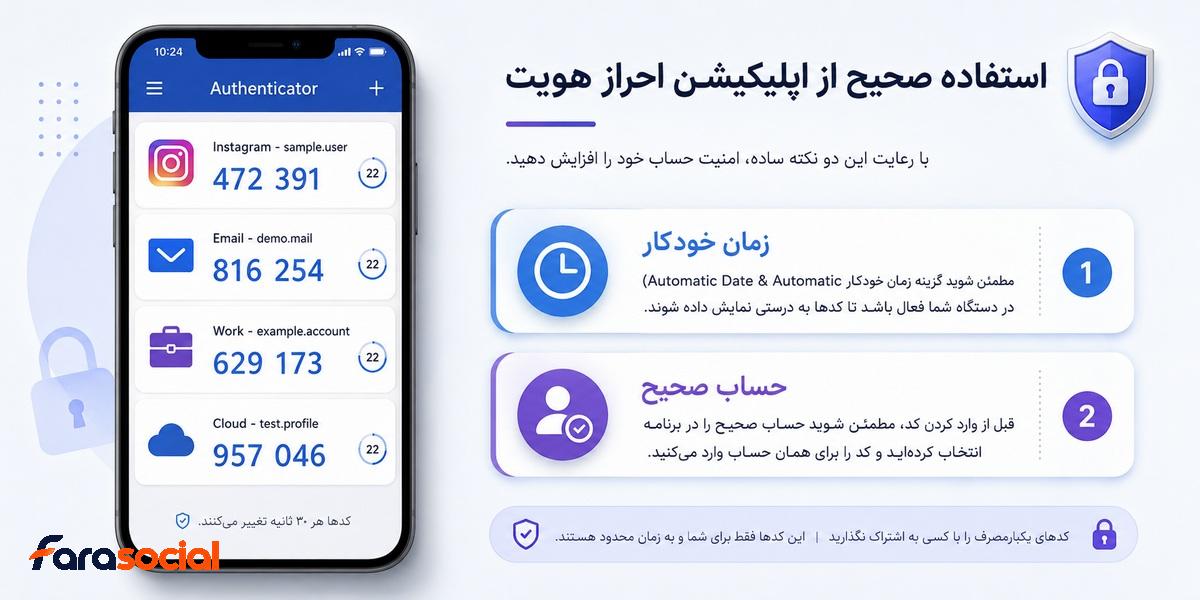
کد در حال منقضی شدن است
Authenticator Code موقتی است. اگر کد را در چند ثانیه آخر اعتبار وارد کنید ممکن است پیش از Submit منقضی شود.
چند ثانیه صبر کنید و کد جدید را وارد کنید.
زمان گوشی درست نیست
کدهای TOTP به زمان وابسته اند. اگر ساعت دستگاه اختلاف داشته باشد ممکن است کد معتبر تولیدشده با زمان مورد انتظار سرویس همخوان نباشد.
Date & Time گوشی را بررسی کنید و در صورت امکان تنظیم خودکار زمان را فعال نگه دارید.
کد حساب دیگری را وارد می کنید
اگر چند پیج یا سرویس داخل Authenticator دارید، عنوان حساب را بررسی کنید. کد مربوط به حساب دیگر برای این Instagram Account معتبر نیست.
Authenticator را قبل از داشتن روش جایگزین حذف نکنید
اگر هیچ Backup Code یا روش 2FA دیگری ندارید، حذف حساب Instagram از Authenticator می تواند شرایط ورود را بسیار دشوارتر کند.
تا زمانی که مطمئن نشده اید مسیر جایگزین در اختیار دارید، تنظیمات فعلی را از بین نبرید.
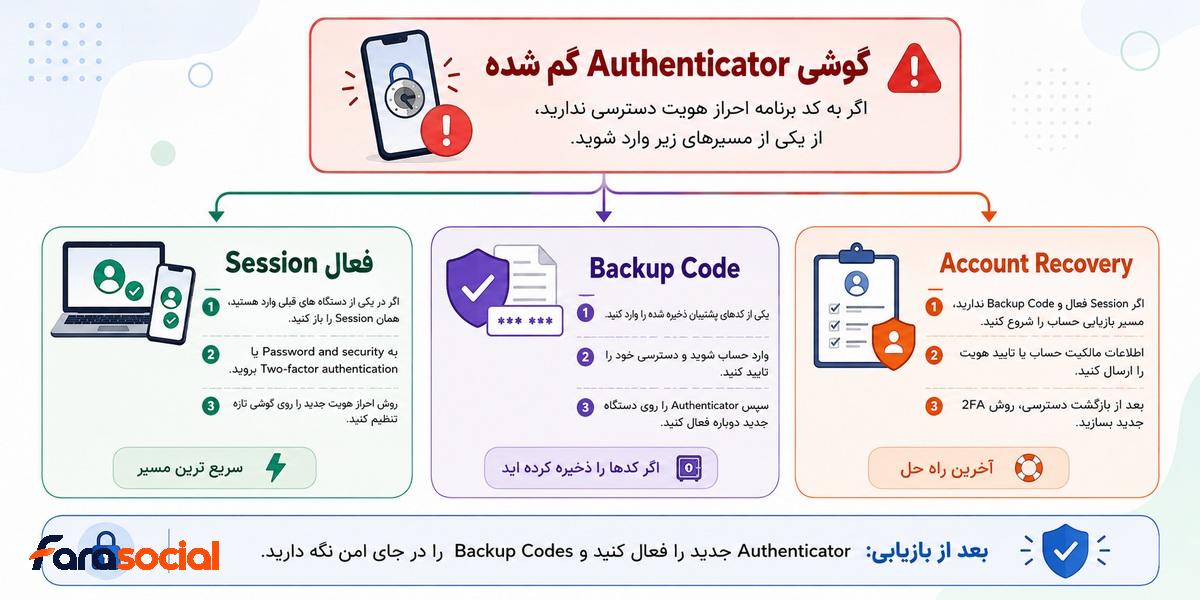
اگر گوشی Authenticator گم یا خراب شود چه کنیم؟
این مهم ترین سناریویی است که باید قبل از فعال کردن 2FA برای آن برنامه داشته باشید.
اگر گوشی اصلی دیگر در دسترس نیست، به ترتیب این موارد را بررسی کنید:
- آیا هنوز روی گوشی یا Browser دیگری داخل Instagram هستید؟
- آیا Backup Code ذخیره کرده اید؟
- آیا روش 2FA دیگری روی حساب فعال است؟
- آیا Authenticator مورد استفاده شما قابلیت انتقال یا Recovery امنی دارد که قبلا تنظیم کرده اید؟
- اگر هیچ مسیر معتبری وجود ندارد، گزینه های Account Recovery رسمی Instagram را بررسی کنید.
اگر روی دستگاه دیگری هنوز Session فعال دارید، Logout نکنید. همان Session می تواند بهترین فرصت برای اصلاح Two-factor authentication و اطلاعات Recovery باشد.
این دقیقا دلیل اهمیت Backup Code است؛ مسیر پشتیبان باید قبل از حادثه آماده شده باشد، نه بعد از آن.
اگر هیچ راه ورود دیگری باقی نمانده است، از مسیرهای رسمی Account Recovery استفاده کنید و گزینه ای را که Instagram برای همان حساب ارائه می کند دنبال کنید.
صفحه رسمی I Can’t Log In اینستاگرام
مدیریت 2FA برای پیج فروشگاهی و حساب های تیمی
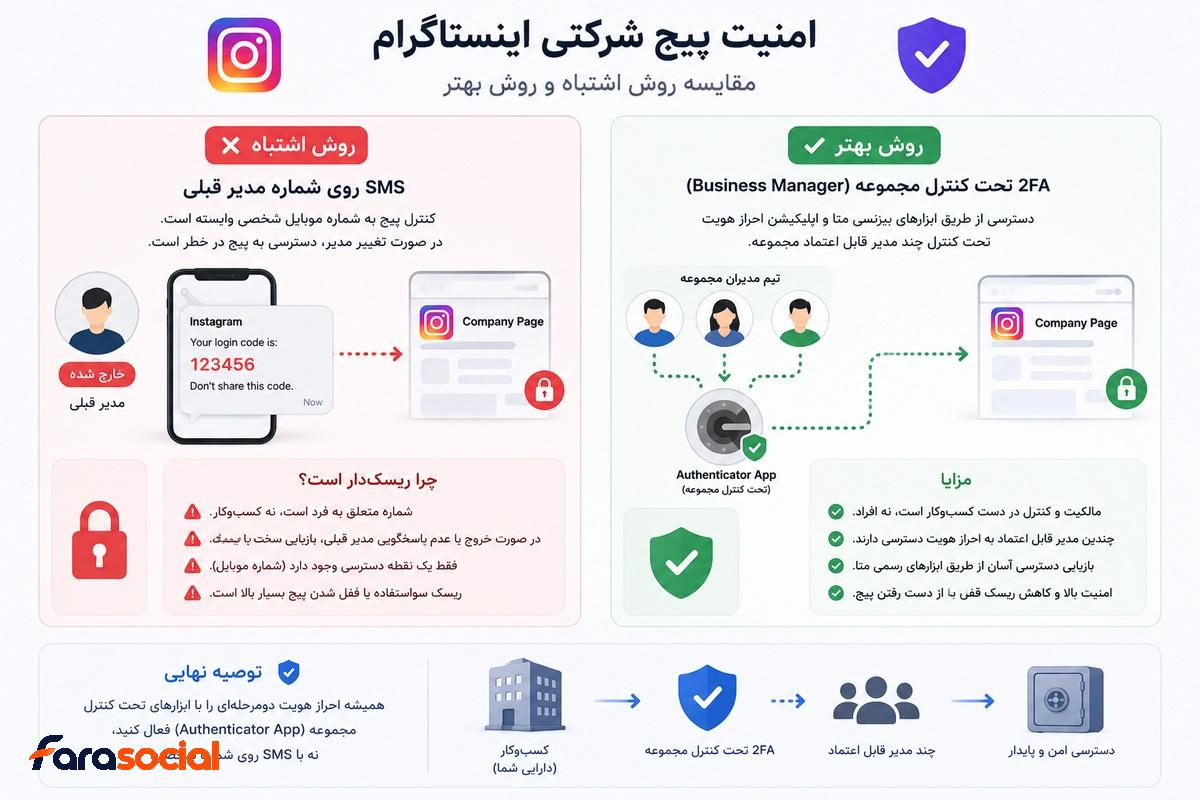
برای حسابی که فقط توسط یک نفر مدیریت می شود، تصمیم گیری درباره 2FA ساده تر است. در پیج تجاری یا سازمانی، مشکل اصلی معمولا فقط انتخاب Authenticator یا SMS نیست؛ مالکیت روش امنیتی نیز اهمیت دارد.
تصور کنید SMS 2FA یک فروشگاه به سیم کارت مدیر قبلی متصل است. Password پیج در اختیار مجموعه قرار دارد، اما هر Login جدید کدی می خواهد که برای فردی خارج از شرکت ارسال می شود.
در چنین وضعیتی Password قوی مشکل را حل نمی کند. مسیر دوم ورود از کنترل مالک واقعی حساب خارج شده است.
برای پیج کاری بهتر است:
- روش 2FA به شماره شخصی کارمند موقت وابسته نباشد.
- مالکیت Email و Phone مشخص باشد.
- Backup Codes داخل گروه عمومی ادمین ها قرار نگیرند.
- Secret Authenticator بین افراد متعدد در Messenger یا Telegram ارسال نشود.
- هنگام تغییر ادمین یا نیروی انسانی، دسترسی ها و Sessionها بازبینی شوند.
- یک نفر به تنهایی مالک غیرقابل جایگزین تمام مسیرهای Recovery نباشد.
از طرف دیگر اشتراک عمومی Password و Backup Codes بین همه اعضای تیم نیز راه حل مناسبی نیست. هرچه Secretهای بیشتری میان افراد دست به دست شوند، کنترل امنیتی ضعیف تر می شود.
برای یک حساب سازمانی مهم، مدیریت دسترسی باید یک فرایند مشخص داشته باشد، نه اینکه Password و کدها داخل یک گروه چت باقی بمانند.
آیا فعال کردن 2FA جلوی هک شدن اینستاگرام را می گیرد؟
2FA می تواند ریسک دسترسی غیرمجاز را به شکل محسوسی کاهش دهد، به خصوص در سناریویی که Password افشا شده است. اما استفاده از عبارت «ضدهک» برای این قابلیت دقیق نیست.
حتی با فعال بودن 2FA چند ریسک مهم باقی می مانند:
- وارد کردن Password و کد 2FA در Phishing Page
- ارسال Login Code برای فرد دیگر
- افشای Backup Codes
- انتشار Setup Secret Authenticator
- وجود Session ناشناس که از قبل داخل حساب Login است
- ضعیف بودن امنیت Email متصل به Instagram
- استفاده از Password مشترک با سرویس های دیگر
- در اختیار قرار دادن گوشی باز یا Authenticator برای شخص دیگر
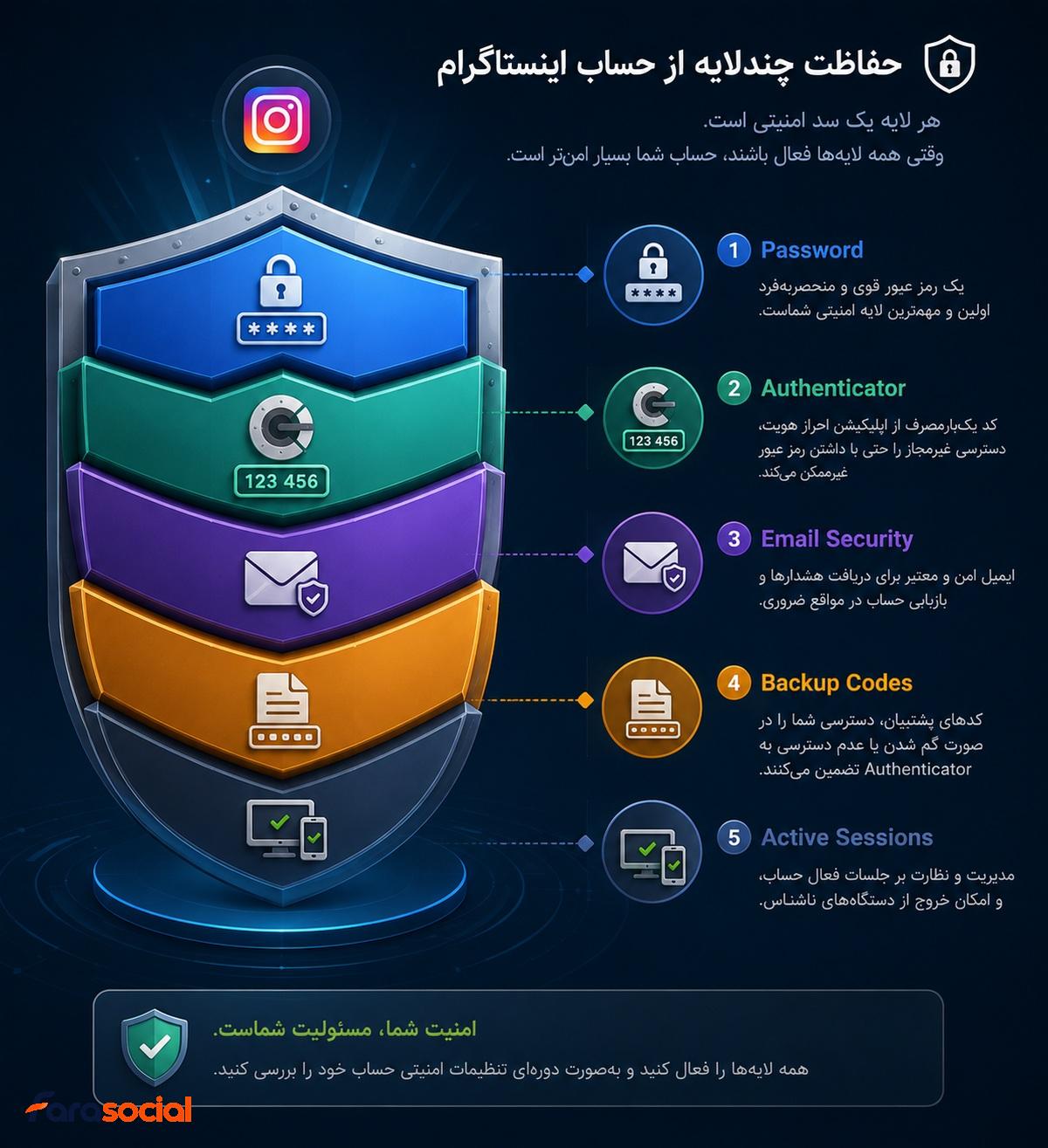
بنابراین امنیت Instagram باید چند لایه باشد:
Password منحصربه فرد + 2FA + Email امن + Backup امن + بررسی Sessionها + تشخیص Phishing
اگر یکی از این لایه ها ضعیف باشد، داشتن Authenticator به تنهایی تمام ریسک را حذف نمی کند.
بعد از فعال کردن 2FA این اشتباهات را انجام ندهید
Login Code را برای کسی ارسال نکنید
اگر فردی برای «فعال کردن تیک»، «رفع ریپورت»، «ریکاوری پیج»، «تایید اکانت» یا هر عنوان دیگری Login Code می خواهد، آن را ارسال نکنید.
این کد دقیقا برای ورود به حساب است.
Backup Codes را داخل گروه کاری نفرستید
Backup Code یک اطلاعات مدیریتی عادی نیست. هر کسی که یکی از کدهای معتبر را در اختیار داشته باشد می تواند از آن در فرایند ورود استفاده کند.
QR و Secret Authenticator را منتشر نکنید
پوشاندن Password در Screenshot کافی نیست. Setup Secret یا QR Code نیز باید محرمانه بماند.
روی سیستم عمومی Trust this device نزنید
در کافی نت، سیستم مشترک یا دستگاهی که کنترل کامل آن را ندارید، از اعتماد دائمی به دستگاه خودداری کنید.
2FA را با اولین خطا خاموش نکنید
اگر یک کد Authenticator رد شد یا SMS دیر رسید، ابتدا علت را بررسی کنید. غیرفعال کردن کامل لایه امنیتی برای یک اختلال موقت نباید اولین تست باشد.
نظر کارشناسی فراسوشال؛ چه ترکیبی برای Instagram مناسب تر است؟
برای یک پیج شخصی یا کاری مهم، فعال کردن 2FA را فقط به روشن کردن یک گزینه در Settings محدود نکنید.
برای بیشتر کاربران، ساختار مناسب این است که Authentication App روش اصلی باشد، Backup Codes در محلی مستقل از گوشی ذخیره شوند و Email و Phone حساب نیز به روز و تحت کنترل مالک باقی بمانند.
اگر SMS یا WhatsApp را به عنوان روش مکمل فعال می کنید، شماره نیز باید واقعا در اختیار خودتان باشد.
برای پیج تیمی، مسئله مهم تر می شود. Password، Login Code، Setup Secret و Backup Codes نباید بدون ساختار بین چند نفر در پیام رسان ها پخش شوند.
پس پاسخ سؤال «کدام روش امن تر است؟» فقط نام Google Authenticator، SMS یا یک App خاص نیست.
Authentication App معمولا انتخاب اصلی مناسب تری است؛ اما امنیت واقعی وقتی ایجاد می شود که روش Recovery، Backup Codes، Email، Sessionها و دسترسی اعضای تیم نیز درست مدیریت شوند.
همچنین Backup فقط زمانی مفید است که نقطه شکست مشترک با روش اصلی نداشته باشد. اگر Authenticator و تمام Backup Codes هر دو فقط روی یک گوشی قرار دارند، با گم شدن همان گوشی تمام مسیرهای شما همزمان از بین می روند.
سوالات متداول تایید دو مرحله ای اینستاگرام
Google Authenticator برای Instagram بهتر است یا SMS؟
برای بیشتر کاربران، Authentication App انتخاب اصلی مناسب تری است چون تولید کد به دریافت پیامک از اپراتور وابسته نیست. اگر در حال حاضر فقط SMS برای شما قابل استفاده است، فعال بودن 2FA پیامکی همچنان از نداشتن تایید دو مرحله ای بهتر است.
اگر Authenticator را از گوشی پاک کنم 2FA Instagram خاموش می شود؟
خیر. حذف خود App Authenticator لزوما Two-factor authentication را در سمت Instagram خاموش نمی کند. ممکن است حساب همچنان Login Code بخواهد اما دیگر App تولیدکننده کد را نداشته باشید. قبل از حذف یا انتقال Authenticator، Backup Codes و روش های جایگزین را بررسی کنید.
اگر گوشی جدید بخریم Authenticator اینستاگرام چه می شود؟
قبل از کنار گذاشتن گوشی قدیمی، وضعیت انتقال Authenticator، Backup Codes و روش های 2FA حساب را بررسی کنید. روش انتقال می تواند به App Authenticator مورد استفاده شما وابسته باشد. تا زمانی که مطمئن نشده اید کد معتبر روی دستگاه جدید تولید می شود، تنظیمات گوشی قدیمی را عجولانه حذف نکنید.
کدهای Backup Instagram یک بار مصرف هستند؟
Backup Codes برای ورود اضطراری طراحی شده اند و نباید مثل Password روزمره با دیگران به اشتراک گذاشته شوند. وضعیت کدهای باقی مانده و امکان تولید مجموعه جدید را از تنظیمات Two-factor authentication بررسی کنید. اگر احتمال می دهید کدها افشا شده اند، آنها را امن فرض نکنید.
چرا بعد از فعال کردن 2FA هر بار Instagram کد نمی خواهد؟
یکی از دلایل می تواند شناخته شده یا Trusted بودن دستگاه باشد. هدف Two-factor authentication این نیست که هر بار که Instagram App را باز می کنید الزاما یک کد جدید درخواست شود. اگر دستگاه یا Session ناشناسی مشاهده می کنید، وضعیت آن را جداگانه بررسی کنید.
آیا می توان Authenticator و SMS را همزمان داشت؟
بسته به روش هایی که Instagram برای حساب شما ارائه می کند، امکان داشتن بیش از یک مسیر امنیتی می تواند وجود داشته باشد. نکته مهم این است که همه روش های فعال تحت کنترل خودتان باشند و اضافه کردن روش جدید، شخص دیگری را صاحب مسیر ورود نکند.
اگر کد Authenticator درست است اما Instagram قبول نمی کند چه کنیم؟
منتظر تولید کد تازه بمانید، ساعت گوشی را بررسی کنید و مطمئن شوید کد مربوط به همان Instagram Account است. قبل از حذف Authenticator یا خاموش کردن 2FA، Backup Code و روش جایگزین را بررسی کنید.
اگر گوشی و Backup Code را هر دو از دست بدهیم پیج از دست می رود؟
نه الزاما، اما بازیابی می تواند سخت تر شود. ابتدا دستگاه ها و Browserهایی را بررسی کنید که شاید هنوز داخل حساب Login هستند. سپس سایر روش های 2FA فعال را امتحان کنید. اگر هیچ روش ورود در دسترس نیست، باید مسیر Account Recovery رسمی Instagram را دنبال کنید.
آیا Backup Code را برای پشتیبانی Instagram بفرستیم؟
خیر. Backup Code یک ابزار ورود اضطراری است و نباید برای افراد یا حساب هایی که با عنوان پشتیبانی به شما پیام می دهند ارسال شود.
آیا 2FA از Phishing جلوگیری می کند؟
به تنهایی خیر. اگر Password و کد 2FA را داخل یک Phishing Page وارد کنید، مهاجم ممکن است از همان اطلاعات استفاده کند. همیشه دامنه و صفحه ای را که اطلاعات ورود داخل آن وارد می کنید بررسی کنید.
آیا برای یک پیج کوچک هم تایید دو مرحله ای لازم است؟
تعداد فالوورها تنها معیار اهمیت حساب نیست. یک پیج شخصی کوچک نیز ممکن است شامل تصاویر خصوصی، Direct، اطلاعات تماس یا اتصال به سایر حساب های Meta باشد. فعال بودن 2FA می تواند برای چنین حسابی نیز ارزشمند باشد.
نتیجه گیری؛ 2FA را همراه با مسیر بازیابی فعال کنید
اگر هنوز تایید دو مرحله ای اینستاگرام را فعال نکرده اید، از Accounts Center وارد Password and security → Two-factor authentication شوید و روش های ارائه شده برای حساب خود را بررسی کنید.
برای بیشتر کاربران Authentication App می تواند انتخاب اصلی مناسبی باشد. بعد از تایید اولین کد، کار را تمام شده فرض نکنید؛ Backup Codes را نیز همان زمان دریافت و در محلی مستقل از گوشی اصلی نگهداری کنید.
Email و Phone حساب را به روز نگه دارید، Secret Authenticator و Login Code را برای دیگران ارسال نکنید و دستگاه های ناشناس را به عنوان Trusted Device ثبت نکنید.
برای پیج کاری نیز روش دوم ورود را به سیم کارت یا دستگاه فردی وابسته نکنید که ممکن است در آینده از مجموعه جدا شود. امنیت یک حساب فقط به این معنی نیست که مهاجم نتواند وارد شود؛ مالک واقعی نیز باید در صورت تعویض یا گم شدن گوشی یک مسیر مطمئن برای بازگشت داشته باشد.
ترکیب Password منحصربه فرد، Authentication App، Backup Codes جداگانه، Email امن و بررسی Sessionهای فعال، بسیار قوی تر از روشن کردن ساده یک Toggle امنیتی است.