


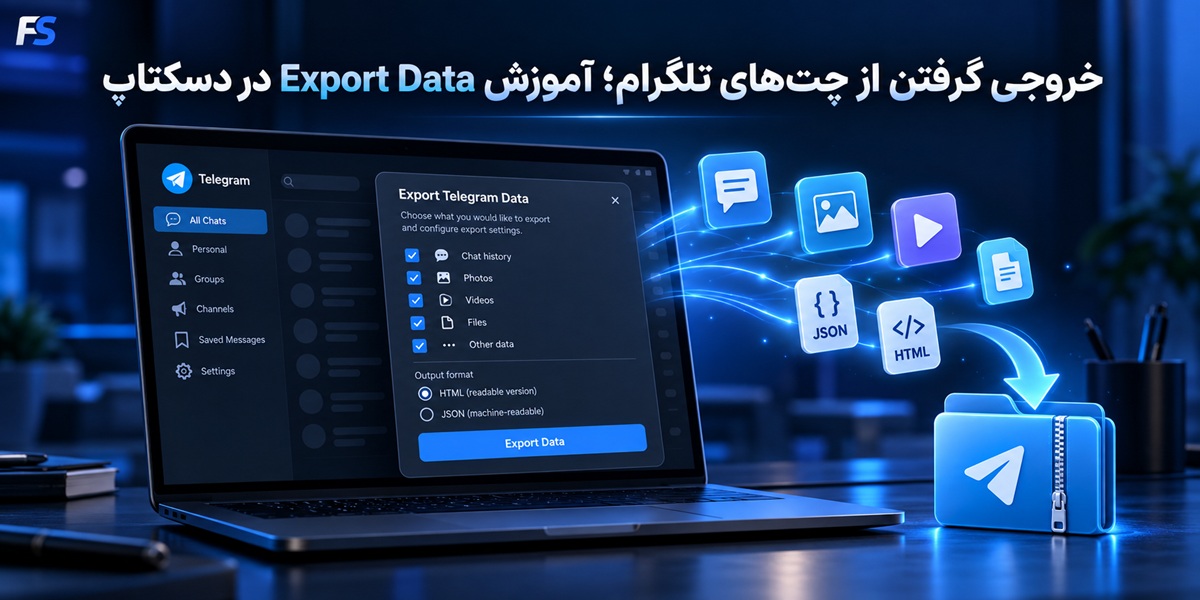
برای خروجی گرفتن از تلگرام باید از Telegram Desktop روی کامپیوتر استفاده کنید. اگر میخواهید بخش بزرگی از دادههای حساب را ذخیره کنید، مسیر Settings > Advanced > Export Telegram data را باز کنید. اگر فقط یک گفتگو، گروه یا کانال خاص برایتان مهم است، وارد همان Chat شوید و از منوی سهنقطه Export chat history را انتخاب کنید.
تلگرام اجازه میدهد پیامها، تصاویر، ویدئوها، فایلها و انواع دیگری از دادههای در دسترس حساب را روی کامپیوتر ذخیره کنید. برای خروجی نیز دو فرمت اصلی دارید: HTML که برای مطالعه انسانی مناسبتر است و JSON که بیشتر برای پردازش و تحلیل داده کاربرد دارد.
یک نکته را از ابتدا روشن کنیم: Export همان Backup قابل Restore نیست. یعنی فایل HTML یا JSON را نمیتوانید بعداً دوباره وارد Telegram کنید و چتها را با آن به حساب برگردانید. Export بیشتر برای آرشیو، مستندسازی، نگهداری آفلاین و تحلیل داده ساخته شده است.
تحلیل کارشناس سایت فراسوشال: برای بیشتر کاربران، بهترین Export لزوماً بزرگترین Export نیست. اگر فقط یک مکالمه کاری را لازم دارید، گرفتن چندین گیگابایت ویدئو از کل حساب فقط زمان و فضای ذخیرهسازی را هدر میدهد. قبل از زدن Export مشخص کنید قرار است این آرشیو را بعداً برای چه کاری استفاده کنید؛ همین تصمیم مشخص میکند یک Chat کافی است یا باید سراغ کل دادههای حساب بروید.
Export تلگرام چه چیزی را ذخیره میکند؟
ابزار Export در Telegram Desktop برای ساخت یک نسخه محلی از دادههایی طراحی شده که حساب و برنامه به آنها دسترسی دارند.
بسته به تنظیماتی که انتخاب میکنید، خروجی میتواند شامل مواردی مانند اینها باشد:
- Personal Chats
- گفتگو با Botها
- Private Groups
- Public Groups
- Private Channels
- Public Channels
- Photos
- Videos
- Voice Messages
- Video Messages
- Stickers و GIFها
- Files
- بخشهایی از اطلاعات حساب
اما Export قرار نیست دادهای را که قبلاً حذف شده یا دیگر برای حساب شما قابل دسترسی نیست دوباره بازیابی کند. اگر پیامی در خود Telegram Desktop وجود ندارد، نباید انتظار داشته باشید Export آن را از جایی دیگر برگرداند.
Export کل حساب یا فقط یک Chat؟
| نیاز شما | روش مناسب |
|---|---|
| ذخیره بخش گستردهای از اطلاعات حساب | Export Telegram Data |
| ذخیره یک مکالمه خاص | Export Chat History |
| آرشیو یک گروه | Export Chat History همان گروه |
| آرشیو محتوای یک کانال | Export Chat History همان کانال |
اگر فقط یک گفتگو برایتان اهمیت دارد، خروجی همان Chat هم سادهتر است و هم حجم فایلهای غیرمرتبط را وارد آرشیو نمیکند.
قبل از شروع Export این موارد را بررسی کنید
قابلیت کامل Export در Telegram Desktop ارائه شده است. برای جلوگیری از تفاوت منوها یا مشکلات نسخههای قدیمی، از نسخه رسمی و بهروز استفاده کنید. فهرست برنامههای رسمی Telegram نیز نسخه Desktop برای Windows، macOS و Linux را معرفی میکند: برنامههای رسمی Telegram.
قبل از شروع این موارد را بررسی کنید:
- مطمئن شوید داخل حساب درست هستید.
- فضای خالی کافی روی درایو مقصد داشته باشید.
- مشخص کنید به عکس و ویدئو هم نیاز دارید یا فقط متن کافی است.
- Maximum Media Size را متناسب با نیازتان تنظیم کنید.
- پوشهای انتخاب کنید که بعداً بتوانید آن را پیدا کنید.
- برای اطلاعات حساس از کامپیوتر عمومی یا مشترک استفاده نکنید.
اگر تازه وارد Telegram Desktop شدهاید
Telegram برای جلوگیری از سرقت سریع کل دادههای حساب، روی Export بعد از Login جدید محدودیت امنیتی دارد.
طبق راهنمای رسمی Telegram درباره Export Data، اگر بهتازگی وارد Telegram Desktop شده باشید ممکن است لازم باشد تا ۲۴ ساعت صبر کنید یا درخواست Export را از دستگاه دیگری که قبلاً به حساب متصل بوده تأیید کنید.
اگر خود Telegram چنین پیامی نشان داد، حذف برنامه یا ورود مکرر کمکی نمیکند؛ همان زمان یا روش تأیید نمایشدادهشده را دنبال کنید.
آموزش خروجی گرفتن از کل اطلاعات Telegram
اگر هدفتان آرشیو گستردهتر حساب است:
- Telegram Desktop را باز کنید.
- وارد Settings شوید.
- Advanced را باز کنید.
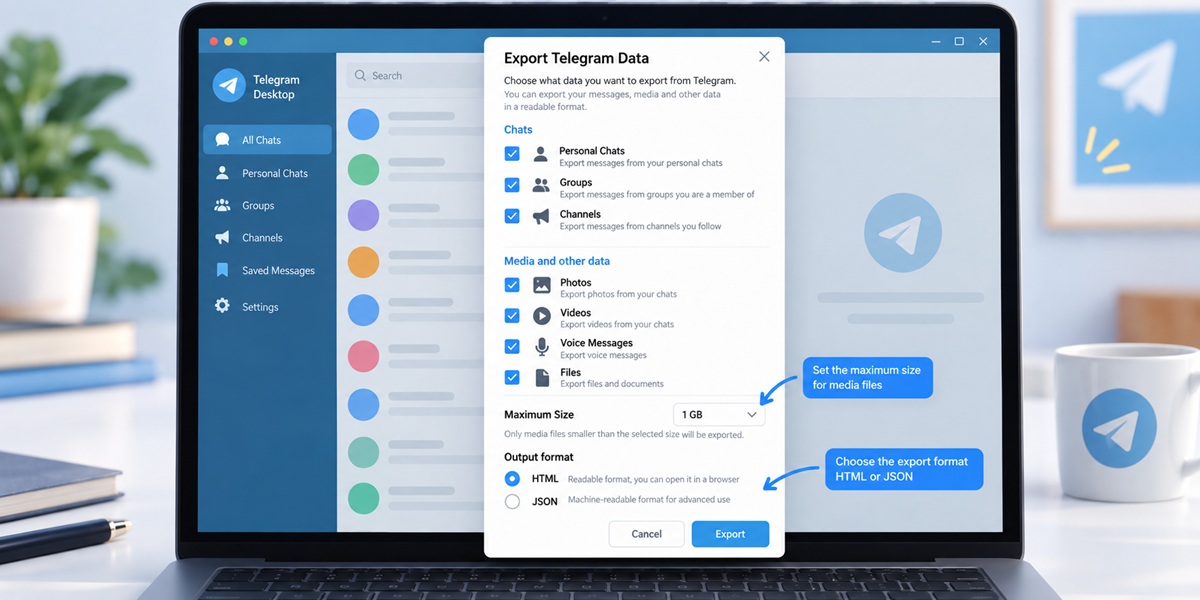
- روی Export Telegram data بزنید.
- نوع دادههایی را که لازم دارید انتخاب کنید.
- Chatها، Groups و Channels موردنیاز را مشخص کنید.
- Photos، Videos، Voice Messages و Files را براساس نیاز فعال کنید.
- Maximum Size فایلهای Media را تنظیم کنید.
- فرمت HTML یا JSON را انتخاب کنید.
- مسیر ذخیره خروجی را بررسی کنید.
- Export را شروع کنید.
زمان لازم برای Export ثابت نیست. حسابی با پیامهای متنی کم ممکن است خیلی زود آماده شود، اما حسابی چندساله با کانالهای متعدد، فایل و ویدئوی زیاد میتواند خروجی بسیار سنگینتری داشته باشد.
بعد از اتمام، Telegram مسیر پوشه خروجی را نمایش میدهد و میتوانید فایلها را از همان محل باز کنید.
چطور فقط از یک چت تلگرام خروجی بگیریم؟
برای دانلود چت تلگرام لازم نیست تمام حساب را Export کنید.
- Telegram Desktop را باز کنید.
- گفتگوی موردنظر را باز کنید.
- روی منوی سهنقطه کلیک کنید.
- Export chat history را انتخاب کنید.
- نوع Media موردنیاز را مشخص کنید.
- Maximum Size را در صورت نیاز تغییر دهید.
- بازه زمانی را در صورت ارائه این گزینه تنظیم کنید.
- HTML یا JSON را انتخاب کنید.
- Export را شروع کنید.
این روش برای یک مکالمه کاری، آرشیو پروژه، نگهداری تاریخچه گروه یا ذخیره محتوای یک کانال بسیار کاربردیتر از گرفتن کل اطلاعات حساب است.
HTML بهتر است یا JSON؟
برای کاربر معمولی، انتخاب فرمت پیچیده نیست:
| هدف | فرمت مناسبتر |
|---|---|
| خواندن چت در مرورگر | HTML |
| آرشیو شخصی | HTML |
| مستندسازی گفتگو | HTML |
| تحلیل داده | JSON |
| پردازش با Python یا نرمافزار | JSON |
HTML برای انسان خواناتر است و معمولاً کافی است فایل اصلی را در مرورگر باز کنید. JSON ساختار داده را حفظ میکند و برای اسکریپت، پردازش ماشینی یا استخراج اطلاعات انتخاب بهتری است.
هیچکدام ذاتاً «نسخه کاملتر» از دیگری نیستند؛ تفاوت در نوع استفاده بعدی است.
Export با بکاپ Telegram چه تفاوتی دارد؟
عبارت بکاپ تلگرام گاهی باعث برداشت اشتباه میشود.
Export یک نسخه محلی برای مشاهده و نگهداری داده است؛ اما Backup قابل Restore نیست. یعنی:
- فایل HTML را نمیتوانید دوباره داخل Telegram Import کنید.
- JSON نیز ابزار بازسازی خودکار Chatها نیست.
- Export مالکیت یا وضعیت حساب را تغییر نمیدهد.
- پیامهای Cloud همچنان براساس خود حساب Telegram Sync میشوند.
اگر فقط گوشی خود را عوض کردهاید، Cloud Chats بعد از ورود به همان حساب دوباره Sync میشوند. برای همین Export معمولاً زمانی ارزش بیشتری دارد که بخواهید نسخهای مستقل از Telegram داشته باشید.
آیا Secret Chat هم Export میشود؟
Secret Chat با Cloud Chat تفاوت دارد. این گفتگوها سرتاسری رمزگذاری شدهاند و به دستگاه مربوط به همان Secret Chat وابسته هستند و مانند Cloud Chats بین همه دستگاهها Sync نمیشوند.
بنابراین Export Telegram Data را نباید روشی برای جمعآوری کامل Secret Chatهای دستگاههای مختلف تلقی کنید.
آیا از موبایل هم میشود Export گرفت؟
ابزار کامل Export Chat History در Telegram Desktop ارائه میشود. اگر روی Android یا iPhone هستید، برای این کار Telegram Desktop را روی کامپیوتر باز کنید و بعد از Sync شدن حساب عملیات Export را انجام دهید.
Telegram Web را هم با Telegram Desktop اشتباه نگیرید؛ رابط Web ابزار کامل Export Desktop را ارائه نمیکند.
چطور حجم Export را کمتر و نتیجه را کاربردیتر کنیم؟
در یک حساب قدیمی، Media میتواند چندین برابر متن پیامها حجم داشته باشد.
اگر فقط متن یا اسناد مهم برایتان اهمیت دارند:
- Videos را غیرفعال کنید.
- Files غیرضروری را انتخاب نکنید.
- Maximum File Size را محدود کنید.
- فقط Chat موردنیاز را Export کنید.
- اگر امکانش وجود دارد بازه زمانی مشخص کنید.
برای مثال اگر میخواهید مکالمات سهساله یک پروژه را برای مراجعه آینده نگه دارید، دانلود تمام ویدئوهایی که هیچ ارتباطی با مستندات پروژه ندارند فقط آرشیو را سنگینتر میکند.
تحلیل کارشناس فراسوشال: هنگام Export بهتر است از خودتان بپرسید «شش ماه بعد برای چه چیزی این فایل را باز میکنم؟». اگر پاسخ فقط خواندن گفتگو است، HTML و Media ضروری کافی است. اگر قرار است گزارش یا تحلیل داده انجام شود، JSON بدون فایلهای حجیم ساختار تمیزتری ایجاد میکند.
اگر Export شروع نمیشود یا ناقص است چه کنیم؟
قبل از حذف برنامه یا دستکاری فایلهای Telegram، چند علت رایج را بررسی کنید.
تازه روی Desktop وارد شدهاید
اگر محدودیت امنیتی Export فعال شده، تا زمان اعلامشده صبر کنید یا درخواست را از دستگاه قدیمی تأیید کنید.
فضای دیسک کم است
ویدئوها و فایلهای قدیمی میتوانند حجم خروجی را بسیار بیشتر از انتظار شما کنند. فضای درایو مقصد را بررسی کنید.
Media زیادی انتخاب کردهاید
اگر Export بیش از حد طولانی شده، Maximum Size و نوع فایلهای انتخابشده را دوباره ببینید.
Telegram Desktop قدیمی است
نسخه رسمی جدید را نصب کنید. ممکن است محل گزینهها یا عملکرد Export در نسخه بسیار قدیمی متفاوت باشد.
بخشی از چت در خروجی نیست
اول بررسی کنید همان پیام یا فایل در خود Telegram Desktop قابل مشاهده باشد. Export نمیتواند دادهای را که حساب دیگر به آن دسترسی ندارد بازیابی کند.
فایل Export را مثل اطلاعات حساس نگهداری کنید
وقتی داده Telegram را Export میکنید، بخشی از اطلاعاتی که قبلاً داخل برنامه و حساب قرار داشت به فایل عادی روی کامپیوتر تبدیل میشود.
اگر شخص دیگری به پوشه Export دسترسی داشته باشد، ممکن است بدون Login به Telegram بتواند پیامها، عکسها یا فایلهای داخل آرشیو را مشاهده کند.
برای دادههای حساس:
- آرشیو را روی کامپیوتر عمومی ذخیره نکنید.
- پوشه را بدون نیاز روی فضای Cloud عمومی قرار ندهید.
- برای انتقال از فضای رمزگذاریشده استفاده کنید.
- نسخههای اضافی را بعد از اتمام کار حذف کنید.
- قبل از ارسال آرشیو برای شخص دیگر، گفتگو و Media غیرمرتبط را حذف کنید.
این موضوع مخصوصاً درباره HTML اهمیت دارد؛ چون فایل برای مطالعه مستقیم طراحی شده و در صورت دسترسی به پوشه، مشاهده آن برای کاربر دیگری ساده است.
Export برای مدیر کانال و کسبوکار چه کاربردی دارد؟
برای یک تیم، Export فقط نگهداری خاطرات نیست. میتوان از آن برای آرشیو مکالمات پروژه، نگهداری اسناد، ذخیره فایلهای قدیمی یا مستندسازی بخشی از تاریخچه یک کانال استفاده کرد.
اما Export را با مالکیت یا رشد کانال اشتباه نگیرید. ذخیره تاریخچه یک Channel هیچ تغییری در Owner، Adminها، Memberها یا دسترسی مدیریتی ایجاد نمیکند.
برای مثال اگر هدفتان تهیه یا تحویل یک دارایی تلگرامی است، موضوع خرید کانال تلگرام به خود کانال و مالکیت آن مربوط میشود؛ Export فقط میتواند نسخهای از دادههای قابل مشاهده را برای مستندسازی نگه دارد.
همین تفکیک درباره رشد کانال هم وجود دارد. اگر هدف افزایش تعداد اعضاست، خرید ممبر کانال تلگرام موضوع جداگانهای است و Export هیچ Member جدیدی به کانال اضافه نمیکند.
از نگاه کارشناس فراسوشال، برای یک کانال کاری بهتر است این سه مفهوم از هم جدا بمانند: مالکیت و دسترسی، آرشیو اطلاعات، و رشد کانال. Export فقط بخش آرشیو را پوشش میدهد.
برای خروجی امن و قابل استفاده چه روشی انتخاب کنیم؟
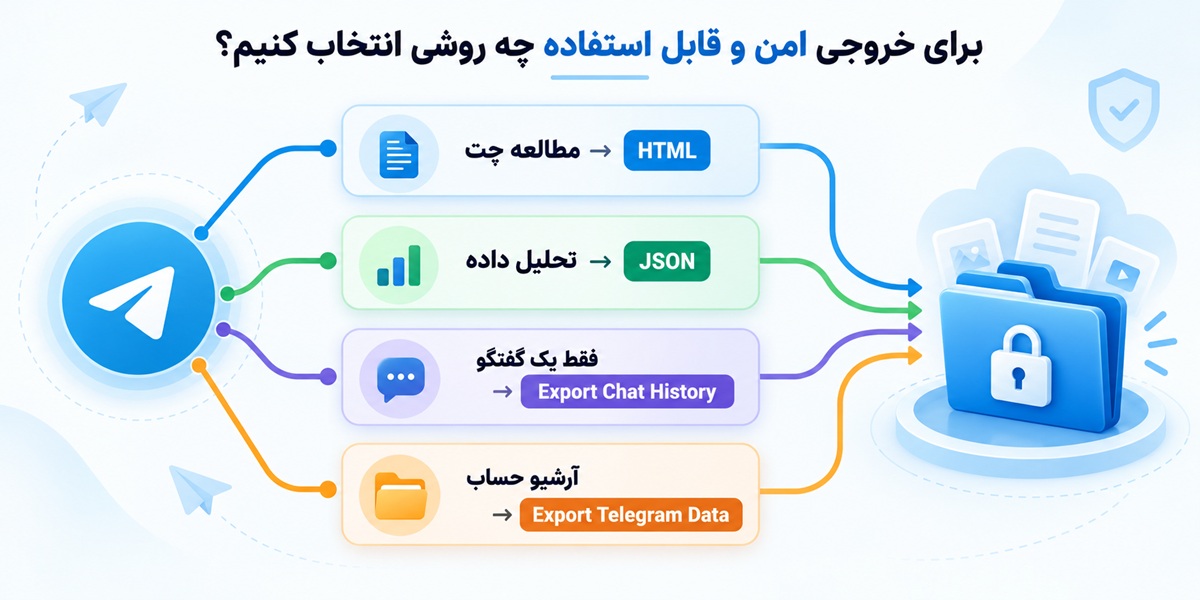
اگر هنوز نمیدانید کدام گزینه مناسبتر است، این جدول تصمیم سریعتر کمک میکند:
| هدف | روش پیشنهادی |
|---|---|
| ذخیره یک مکالمه شخصی | Export Chat History + HTML |
| آرشیو یک گروه یا کانال | Export Chat History |
| آرشیو بخش گستردهای از حساب | Export Telegram Data |
| خواندن دوباره پیامها | HTML |
| تحلیل پیامها | JSON |
| آرشیو طولانیمدت | HTML + Media ضروری + فضای امن |
برای بیشتر کاربران، HTML یک Chat مشخص بهترین تعادل میان خوانایی، حجم و سادگی را ایجاد میکند. Export کامل حساب زمانی منطقی است که واقعاً به بخشهای گستردهای از دادهها نیاز داشته باشید.
سوالات رایج درباره خروجی گرفتن از تلگرام
آیا میتوان فایل Export را دوباره داخل Telegram برگرداند؟
خیر. HTML و JSON را نباید فایل Restore حساب در نظر گرفت. Telegram گزینهای برای Import مستقیم این فایلها و بازسازی کامل Chatها در همان حساب ارائه نمیکند.
اگر Telegram Desktop را پاک کنم، Export هم پاک میشود؟
اگر آرشیو را در پوشه مستقلی ذخیره کرده باشید، حذف خود برنامه معمولاً به معنی حذف همان فایلهای Export نیست. بااینحال قبل از Uninstall مسیر فایلها را بررسی کنید.
آیا طرف مقابل میفهمد از Chat خروجی گرفتهام؟
Export Chat History یک عملیات محلی روی دادههایی است که حساب شما به آنها دسترسی دارد. این کار مانند Forward کردن پیام برای طرف مقابل نیست. بااینحال مسئولیت نگهداری و استفاده از دادههای خصوصی بعد از Export بر عهده شماست.
آیا میشود فقط عکسها یا فایلهای یک Chat را ذخیره کرد؟
در تنظیمات Export میتوانید انواع Media را فعال یا غیرفعال کنید. اگر فقط فایلهای مشخصی لازم دارید، انتخابها را محدود کنید تا داده غیرضروری وارد آرشیو نشود.
چرا Export Chat History در گوشی وجود ندارد؟
ابزار کامل Export تاریخچه در Telegram Desktop ارائه شده است و نسخه موبایل یا Web همان رابط کامل دسکتاپ را ندارد.
HTML امنتر است یا JSON؟
هیچکدام ذاتاً فایل رمزگذاریشده نیستند. HTML فقط برای انسان خواناتر و JSON برای پردازش ماشینی مناسبتر است. امنیت واقعی به محل ذخیره و سطح دسترسی کامپیوتر بستگی دارد.
جمعبندی؛ فقط چیزی را Export کنید که واقعاً لازم دارید
برای خروجی گرفتن از تلگرام اگر فقط یک مکالمه را میخواهید، Export Chat History با HTML معمولاً سادهترین انتخاب است. برای آرشیو گستردهتر، از Settings > Advanced > Export Telegram data استفاده کنید و اگر هدف پردازش اطلاعات است JSON را انتخاب کنید.
Export را Backup قابل Restore در نظر نگیرید و قبل از شروع، Media غیرضروری را حذف کنید تا فایل نهایی سبکتر و قابل استفادهتر باشد.
از نگاه کارشناس فراسوشال، مهمترین بخش کار بعد از زدن دکمه Export شروع میشود: فایل خروجی دیگر داخل محیط Telegram نیست و امنیت آن به کامپیوتر، پوشه ذخیرهسازی و نحوه انتقال شما وابسته است. بنابراین آرشیو را فقط به اندازه نیاز بسازید و آن را مانند یک مجموعه اطلاعات حساس نگهداری کنید.