

وقتی اینستاگرام وارد حساب نمی شود، اولین کاری که خیلی ها انجام می دهند تغییر رمز، حذف برنامه، پاک کردن داده ها یا جابه جایی بین چند VPN است. این کارها همیشه اشتباه نیستند، اما اگر هنوز مشخص نکرده باشید مشکل ورود به اینستاگرام از کجا ایجاد شده، ممکن است فقط شرایط را پیچیده تر کنید.
در فراسوشال برای بررسی این نوع خطاها ابتدا مسئله را به دو شاخه تقسیم می کنیم: آیا مشکل همراه خود حساب جابه جا می شود یا فقط روی یک گوشی، مرورگر یا اتصال خاص دیده می شود؟ پاسخ همین سؤال بخش بزرگی از مسیر عیب یابی را مشخص می کند.
برای شروع، همان حساب را روی دستگاه یا مرورگر دیگری امتحان کنید. بعد، اگر حساب دوم دارید، آن را روی دستگاه فعلی باز کنید. اگر حساب اصلی در هیچ محیطی وارد نمی شود ولی حساب های دیگر سالم هستند، باید بیشتر روی رمز عبور، 2FA، تأیید امنیتی یا وضعیت حساب تمرکز کنید. اگر همان حساب در محیط دیگر باز می شود، احتمال مشکل در اپلیکیشن، مرورگر یا اینترنت بالاتر است.
در سال های ۲۰۲۵ و ۲۰۲۶ نیز Meta بخش هایی از بازیابی، امنیت و پشتیبانی Facebook و Instagram را تغییر داده است. علاوه بر توسعه Account Recovery، انتقال تدریجی برخی تنظیمات از Accounts Center به ساختار جدید Meta Account هم آغاز شده؛ به همین دلیل ممکن است جای بعضی گزینه ها با آموزش هایی که قبلاً دیده اید متفاوت باشد.
علت های اصلی مشکل ورود به اینستاگرام چیست؟
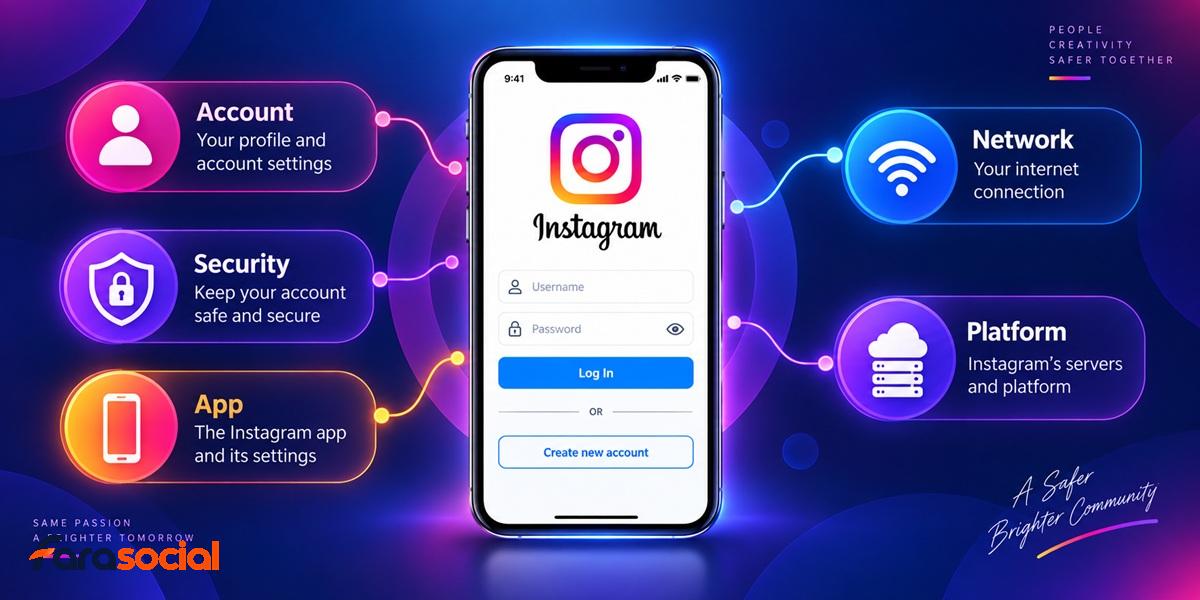
همه خطاهای Login از یک علت ایجاد نمی شوند. ممکن است Instagram پیام Incorrect password نمایش دهد، از شما کد امنیتی بخواهد، بعد از زدن Log in دوباره همان صفحه را نشان دهد یا حساب را وارد یک Security Check کند.
نتیجه ظاهری در همه این موارد یکی است؛ وارد حساب نمی شوید. اما راه حل ها کاملاً با هم فرق دارند.
رمز عبور یا اطلاعات حساب درست نیست
یکی از رایج ترین دلایل ارور ورود اینستاگرام همچنان اشتباه بودن Username، Email، Phone یا رمز عبور است. گاهی خود کاربر Password را درست به خاطر دارد، اما Password Manager گوشی نسخه قدیمی آن را وارد می کند یا AutoFill اطلاعات حساب دیگری را جایگزین می کند.
یک بار نام کاربری و رمز را به صورت دستی تایپ کنید. اگر درباره Password مطمئن نیستید، از گزینه Forgot password? استفاده کنید. امتحان کردن چندین رمز نزدیک به هم نه تشخیص دقیقی ایجاد می کند و نه راه خوبی برای شروع Recovery است.
رسیدن لینک یا کد بازیابی به ایمیل یا شماره ای که هنوز در اختیار شماست، یک نشانه مثبت محسوب می شود؛ یعنی حداقل یکی از کانال های بازیابی حساب را کنترل می کنید.
ورود برای سیستم امنیتی Instagram غیرعادی به نظر رسیده است
ورود مشکوک اینستاگرام همیشه به معنی هک شدن حساب نیست. گوشی جدید، مرورگر تازه، تغییر محل اتصال یا ورود از محیطی که Instagram قبلاً آن را ندیده، می تواند باعث نمایش بررسی امنیتی شود.
در چنین وضعیتی بهتر است فرایند تأیید را روی یک دستگاه آشنا ادامه دهید. اگر گوشی قدیمی یا مرورگری دارید که قبلاً با آن وارد همین حساب شده اید، استفاده از همان محیط می تواند منطقی تر از تغییر مداوم دستگاه و اتصال باشد.
اپلیکیشن Instagram مشکل دارد
اگر حساب در نسخه وب وارد می شود اما داخل برنامه گوشی نه، احتمال خرابی یا اختلال محلی App بیشتر می شود. در Android ممکن است Cache مشکل ایجاد کرده باشد. در iPhone نیز معمولاً باید از بستن برنامه، Restart، Update و در مرحله بعد Reinstall شروع کرد.
این وضعیت را با مشکل خود Account اشتباه نگیرید. وقتی همان حساب در محیط دیگری سالم است، دست کاری تنظیمات امنیتی حساب معمولاً اولین انتخاب مناسبی نیست.
اینترنت، DNS، VPN یا Proxy اختلال دارد
اگر Instagram با اینترنت سیم کارت کار می کند اما روی Wi-Fi نه، یا برعکس، تغییر Password احتمالاً کمکی نمی کند. این تفاوت بیشتر به مسیر اتصال اشاره دارد.
VPN و Proxy نیز می توانند شرایط ورود را تغییر دهند، اما بهتر است هنگام Recovery مدام بین سرورها و کشورها جابه جا نشوید. یک محیط نسبتاً ثابت، نتیجه عیب یابی را قابل اعتمادتر می کند.
Cookie یا Session مرورگر مشکل دارد
گاهی نسخه وب پس از واردکردن اطلاعات دوباره به صفحه Login برمی گردد. Cookie خراب، Site Data قدیمی، Session نامعتبر یا بعضی Extensionهای مرورگر می توانند عامل باشند.
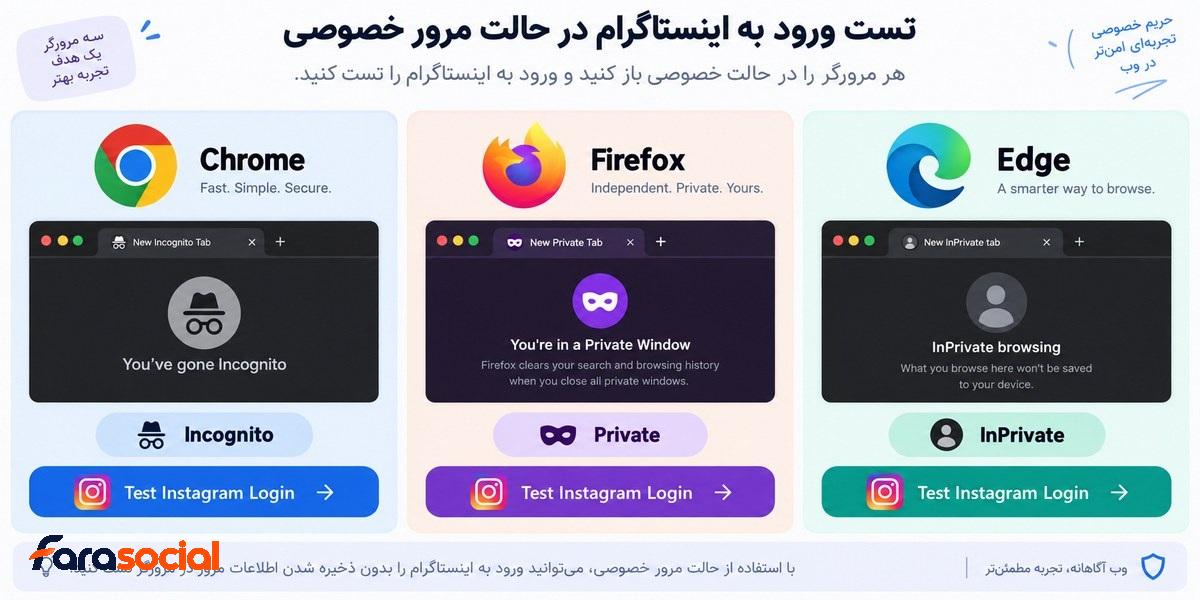
در این حالت یک Private یا Incognito Window تست خوبی است. اگر همان حساب در حالت Private وارد شد، مشکل بیشتر به داده های مرورگر اصلی نزدیک می شود تا خود Account.
احراز هویت دومرحله ای تکمیل نمی شود
اگر 2FA فعال باشد، Password فقط یکی از مراحل ورود است. ممکن است به کد Authenticator، Backup Code یا روش تأیید دیگری نیاز داشته باشید.
تنظیمات امنیتی در بسیاری از حساب ها همچنان در بخش Accounts Center > Password and security قرار دارد، اما به دلیل تغییرات ۲۰۲۶ ممکن است بعضی کاربران ساختار Meta Account را ببینند.
حساب Disabled شده است
اگر Instagram هنگام ورود صریحاً اعلام می کند حساب Disabled شده، مشکل دیگر مربوط به Cache یا مرورگر نیست. اینجا باید مسیر Review یا Appeal ارائه شده توسط خود Instagram را دنبال کنید.
محدودیت امنیتی یا اختلال موقت وجود دارد
گاهی نه گوشی مشکل دارد و نه Password. ممکن است سرویس موقتاً اختلال داشته باشد یا تعداد زیادی درخواست Login و Recovery در زمان کوتاه باعث محدودیت شود.
به همین دلیل ارسال پشت سرهم کد یا تلاش برای ورود از چند دستگاه مختلف معمولاً تصمیم خوبی نیست.
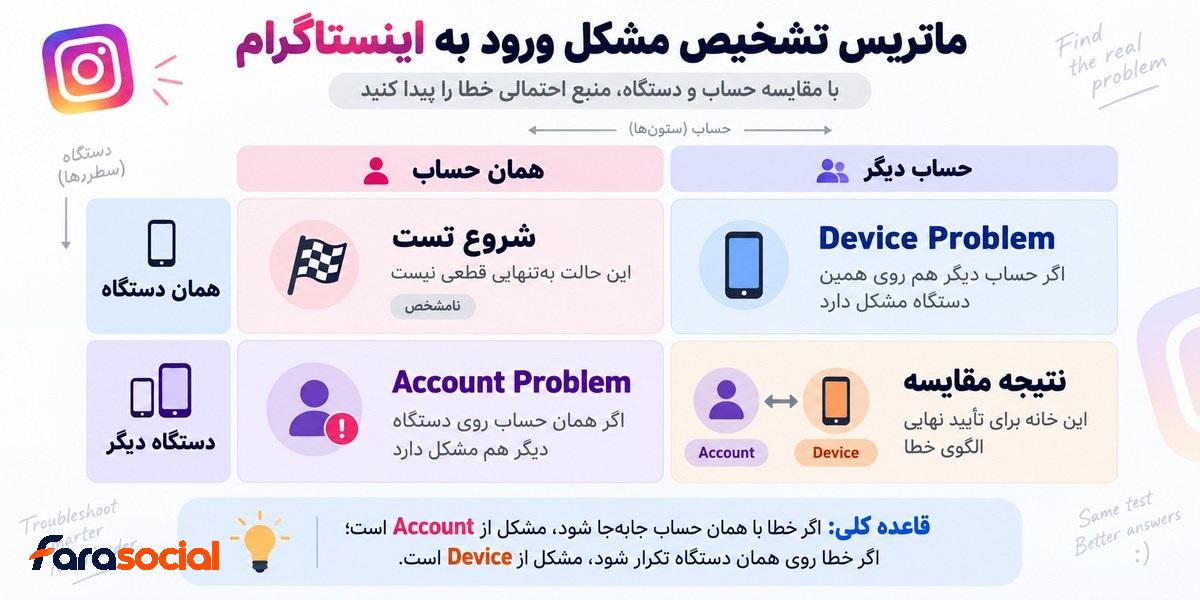
چک لیست سریع؛ مشکل از حساب است یا دستگاه و اینترنت؟
قبل از ورود به مراحل اصلی، چهار آزمایش کوتاه انجام دهید. لازم نیست همه تنظیمات گوشی را تغییر دهید؛ فقط نتیجه هر تست را با قبلی مقایسه کنید.
| آزمایش | نتیجه | احتمال قوی تر | مرحله بعد |
|---|---|---|---|
| همان حساب را روی دستگاه یا مرورگر دیگری باز کنید | وارد می شود | مشکل App، Browser یا دستگاه فعلی | Update، Cache و Site Data را بررسی کنید |
| همان حساب را روی محیط دیگری امتحان کنید | هیچ جا وارد نمی شود | Password، 2FA، Security یا وضعیت حساب | سراغ Recovery بروید |
| حساب دیگری را روی دستگاه فعلی امتحان کنید | حساب دوم وارد می شود | مشکل مربوط به حساب اصلی | امنیت و بازیابی حساب اصلی را بررسی کنید |
| Wi-Fi و Mobile Data را مقایسه کنید | فقط یکی کار می کند | Network، DNS، VPN یا Proxy | اتصال مشکل دار را بررسی کنید |
این تست ها تشخیص صددرصدی نیستند، اما دامنه احتمال ها را خیلی سریع محدود می کنند. مهم ترین نکته این است که هر بار فقط یک متغیر را تغییر دهید.
نکته کارشناسی فراسوشال: اگر هم زمان Password، VPN، گوشی و نسخه اپ را تغییر دهید و بعد Login موفق شود، دیگر مشخص نیست دقیقاً کدام مورد مشکل را حل کرده است. عیب یابی اصولی باید مرحله ای باشد.
مراحل زیر را دقیقاً به همین ترتیب جلو بروید. قرار نیست همه آنها را انجام دهید. هر جا مشکل برطرف شد، همان جا متوقف شوید.
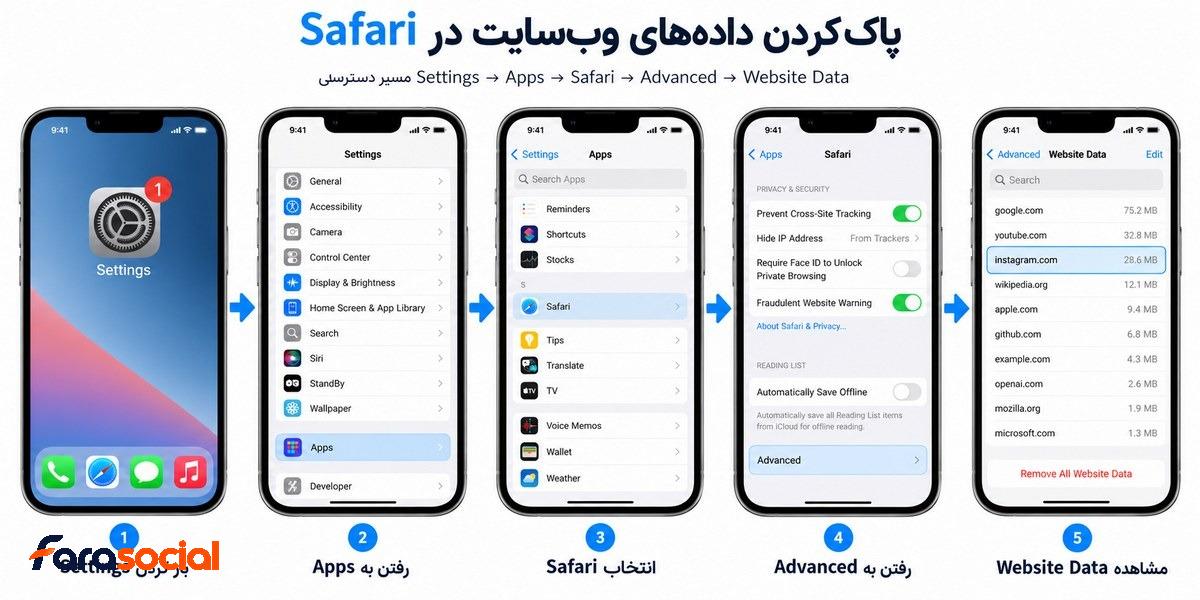
مرحله ۱: Wi-Fi و اینترنت سیم کارت را با هم مقایسه کنید
- Instagram را کامل ببندید.
- اگر روی Wi-Fi هستید، Wi-Fi را خاموش کنید.
- Mobile Data را روشن کنید.
- برنامه را باز کنید و فقط یک بار Login را انجام دهید.
- اگر وارد نشدید، این بار Mobile Data را خاموش و Wi-Fi را روشن کنید.
- دوباره همان حساب را آزمایش کنید.
اگر Login فقط روی یکی از این دو اتصال کار می کند، سراغ Reset Password نروید. مشکل احتمالاً به Network، DNS، VPN، Proxy یا تنظیمات همان اتصال نزدیک تر است.
اگر VPN دارید، برای تشخیص بهتر از جابه جایی مداوم بین سرورها خودداری کنید. هدف این مرحله مقایسه دو وضعیت مشخص است، نه امتحان کردن ده ها IP متفاوت.
مرحله ۲: حساب را روی مرورگر یا دستگاه دیگری تست کنید
- Chrome، Firefox، Safari یا یک گوشی دیگر را باز کنید.
- وارد سایت رسمی Instagram شوید.
- Username و Password همان حساب را وارد کنید.
- ببینید Feed باز می شود یا دوباره Login Error نمایش داده می شود.
اگر در محیط دوم وارد شدید، Password و وضعیت کلی Account احتمالاً مشکل اصلی نیستند. مسیر را به سمت App یا Browser دستگاه اول ادامه دهید.
اگر روی دستگاه دوم نیز وارد نشدید، قبل از حذف برنامه سراغ Password، 2FA و Security Challenge بروید.
مرحله ۳: یک حساب دیگر را روی همان دستگاه امتحان کنید
- اگر حساب دوم دارید، همان Instagram فعلی را باز کنید.
- Login حساب دوم را انجام دهید.
- اگر حساب دوم وارد شد، App حداقل قادر به ارتباط با Instagram است.
- تمرکز را روی حساب اصلی قرار دهید.
این تست زمانی بسیار مفید است که نمی دانید خطا از گوشی است یا Account.
مرحله ۴: Instagram را کامل ببندید و گوشی را Restart کنید
در Android:
- Recent Apps را باز کنید.
- Instagram را ببندید.
- برنامه را دوباره اجرا کنید.
- اگر مشکل ادامه داشت، گوشی را Restart کنید.
- بعد از بالا آمدن دستگاه، یک بار Login را امتحان کنید.
در iPhone:
- App Switcher را باز کنید.
- کارت Instagram را به بالا بکشید.
- برنامه را مجدداً اجرا کنید.
- اگر تغییری نکرد، iPhone را Restart کنید.
اگر همین مرحله مشکل را برطرف کرد، نیازی به Clear Cache یا نصب دوباره برنامه ندارید.
مرحله ۵: نسخه Instagram را بررسی کنید
Android:
- Google Play یا فروشگاه رسمی گوشی را باز کنید.
- Instagram را جست وجو کنید.
- اگر دکمه Update وجود دارد، آن را بزنید.
- پس از پایان نصب، App را دوباره اجرا کنید.
iPhone:
- App Store را باز کنید.
- Instagram را جست وجو کنید.
- در صورت وجود Update، نسخه جدید را نصب کنید.
- دوباره Login را امتحان کنید.
اگر برنامه از قبل به روز است، این مرحله را رد کنید. نیازی نیست برای اطمینان برنامه را حذف و دوباره نصب کنید.
مرحله ۶: اطلاعات Login را دستی وارد کنید
- Username یا Email را از حالت AutoFill خارج کنید.
- آن را دستی تایپ کنید.
- Password ذخیره شده را پاک نکنید؛ فقط این بار رمز را خودتان وارد کنید.
- وجود فاصله اضافی ابتدا یا انتهای متن را بررسی کنید.
- Login را انجام دهید.
اگر رمز را به طور قطعی نمی دانید، وارد مرحله بعد شوید.
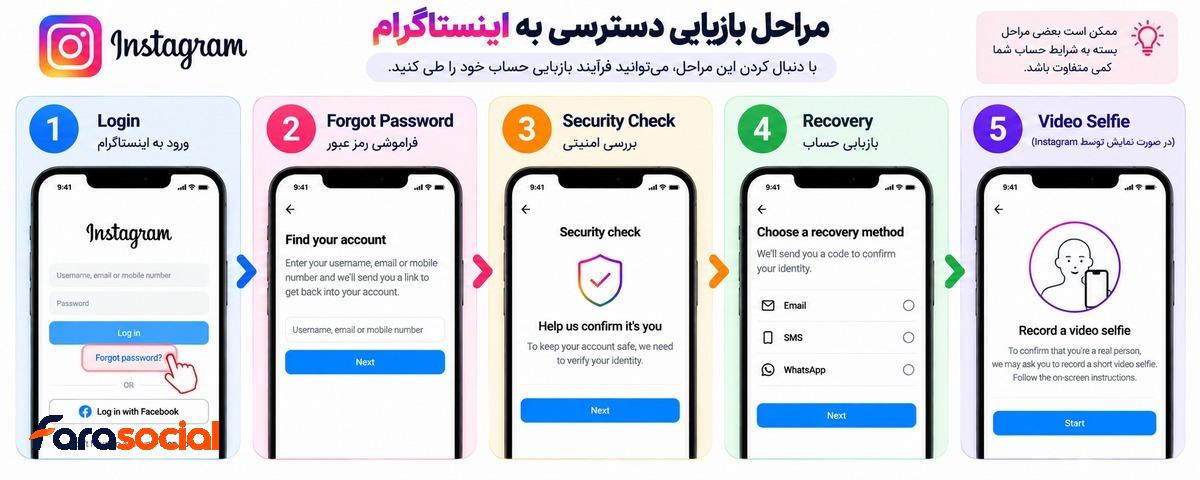
مرحله ۷: رمز عبور را از مسیر رسمی Reset کنید
- در صفحه ورود روی Forgot password? بزنید.
- Username، Email یا Phone مرتبط با حساب را وارد کنید.
- روش بازیابی نمایش داده شده را انتخاب کنید.
- لینک یا کد را فقط از پیام رسمی Instagram دریافت کنید.
- Password جدیدی انتخاب کنید که قبلاً برای همین حساب استفاده نکرده اید.
- بعد از تغییر رمز، یک بار Login کنید.
اگر Recovery به ایمیل یا شماره ای می رود که در اختیار شما نیست، درخواست های جدید را پشت سرهم ارسال نکنید. به بخش بازیابی بدون دسترسی به Email یا Phone در ادامه مقاله بروید.
مرحله ۸: اگر Android دارید، Cache را پاک کنید
- Settings را باز کنید.
- وارد Apps شوید.
- Instagram را انتخاب کنید.
- Storage یا Storage & cache را باز کنید.
- روی Clear cache بزنید.
- Instagram را باز کنید و نتیجه را بررسی کنید.
در این مرحله Clear storage یا Clear data را نزنید. این گزینه با Cache فرق دارد و اطلاعات محلی بیشتری را حذف می کند.
مرحله ۹: اگر مشکل فقط در وب است، Private Mode را امتحان کنید
- در Chrome یک Incognito Window باز کنید.
- در Firefox یا Safari از Private Window استفاده کنید.
- Instagram را باز کنید.
- Login را انجام دهید.
اگر در Private Mode وارد شدید، Cookie، Site Data یا Extensionهای مرورگر اصلی را بررسی کنید. در این حالت Reset کردن دوباره Password معمولاً ضرورتی ندارد.
مرحله ۱۰: اگر Security Check یا 2FA ظاهر شده، وارد مسیر امنیتی شوید
وقتی Instagram از شما کد یا تأیید امنیتی می خواهد، مشکل دیگر یک Login Error ساده نیست. همان گزینه ای را انتخاب کنید که خود Instagram ارائه می دهد.
- مشخص کنید کد قرار است به Email، SMS یا Authenticator ارسال شود.
- مطمئن شوید به همان روش دسترسی دارید.
- کد را فقط در اپ یا وب سایت رسمی وارد کنید.
- بعد از تکمیل تأیید، بررسی کنید Feed باز می شود یا دوباره Challenge نمایش داده می شود.
مرحله ۱۱: در صورت مشاهده نشانه های هک، Troubleshooting عادی را متوقف کنید
اگر Password، Email یا Phone بدون اطلاع شما تغییر کرده، Session ناشناس مشاهده می کنید یا دیگر به حساب دسترسی ندارید، مستقیماً سراغ Hacked Account و Account Recovery رسمی بروید.
مرحله ۱۲: در صورت مشاهده Disabled Account وارد Appeal شوید
اگر پیام مشخص Disabled Account می بینید، Cache و Reinstall دیگر کاربرد اصلی ندارند. مراحل Review یا Appeal نمایش داده شده توسط Instagram را ادامه دهید.
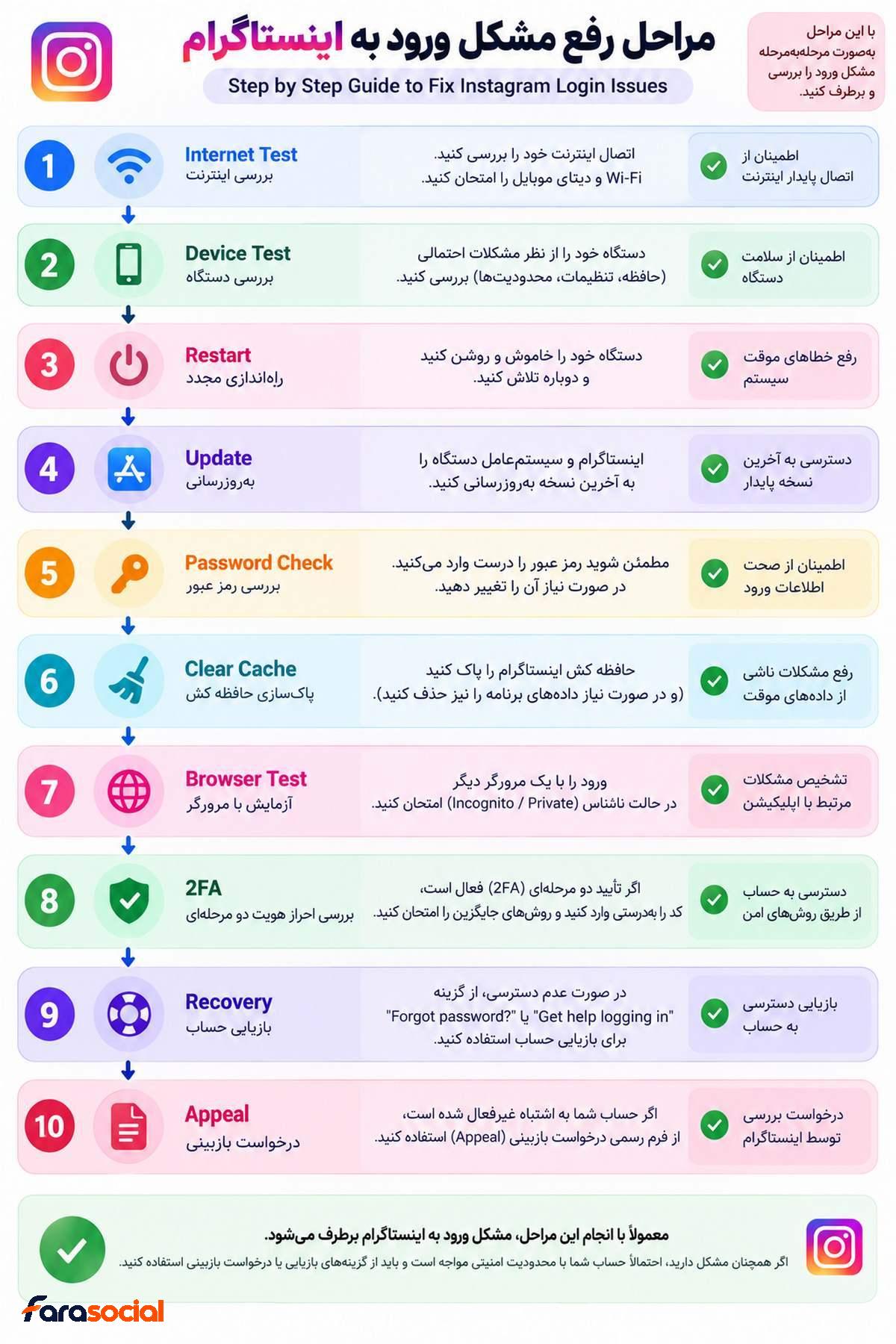
رفع مشکل ورود به اینستاگرام در Android
اگر حساب روی مرورگر یا دستگاه دیگری سالم است اما App روی Android وارد نمی شود، ابتدا روی خود برنامه تمرکز کنید.
مسیر منو در Samsung، Xiaomi، Pixel و سایر دستگاه ها ممکن است کمی متفاوت باشد، اما معمولاً ساختار کلی مشابه است:
- Settings را باز کنید.
- Apps یا Applications را انتخاب کنید.
- Instagram را پیدا کنید.
- Storage یا Storage & cache را باز کنید.
- Clear cache را بزنید.
- به صفحه اصلی برگردید.
- Instagram را اجرا کنید.
اگر مشکل رفع نشد، نسخه برنامه را بررسی کنید. بعد از آن می توانید Reinstall را در نظر بگیرید؛ به خصوص وقتی همان حساب در مرورگر بدون مشکل کار می کند.
Clear storage / Clear data را با Clear cache اشتباه نگیرید. پاک کردن Cache به داده های موقت مربوط است، اما Storage اطلاعات محلی گسترده تری را حذف می کند.
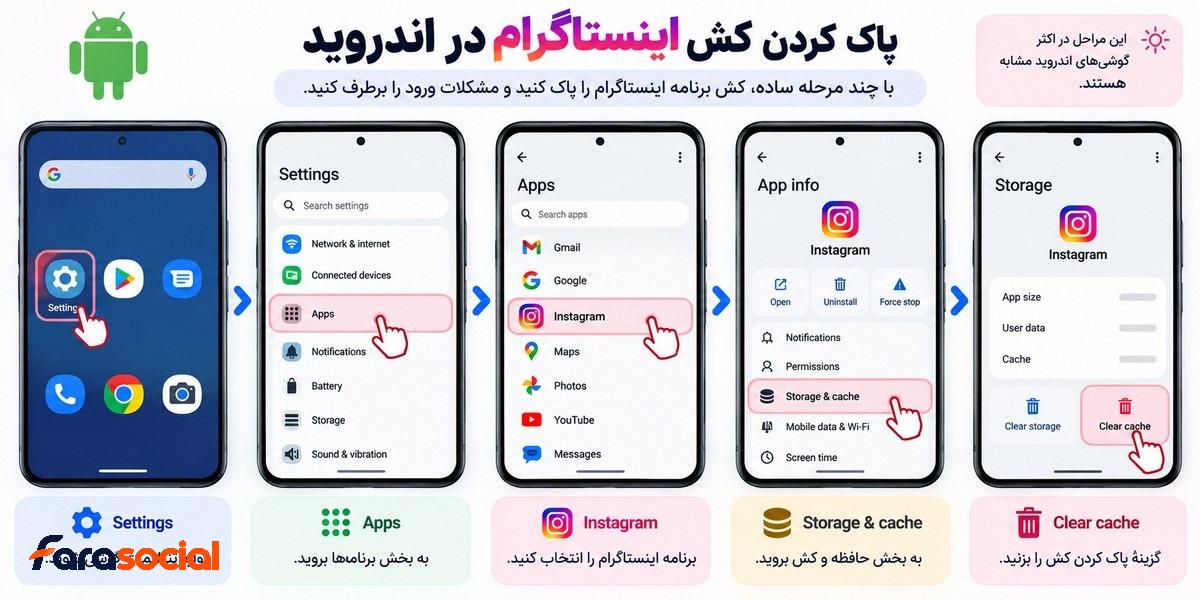
رفع مشکل ورود به Instagram در iPhone
در iPhone گزینه مستقیمی مانند Clear cache اندروید برای Instagram وجود ندارد. بنابراین ترتیب عیب یابی متفاوت است.
- Instagram را از App Switcher ببندید.
- برنامه را دوباره باز کنید.
- اگر مشکل ادامه داشت، iPhone را Restart کنید.
- App Store را باز کنید و Update Instagram را بررسی کنید.
- در صورت نیاز، Update iOS را نیز بررسی کنید.
- اگر Account در وب سالم است ولی App همچنان مشکل دارد، Reinstall را در نظر بگیرید.
قبل از Delete کردن Instagram مطمئن شوید Password و روش 2FA را در اختیار دارید. اگر تنها Session فعال شما روی همان گوشی است و اطلاعات بازیابی ناقص است، خروج غیرضروری از آن تصمیم خوبی نیست.
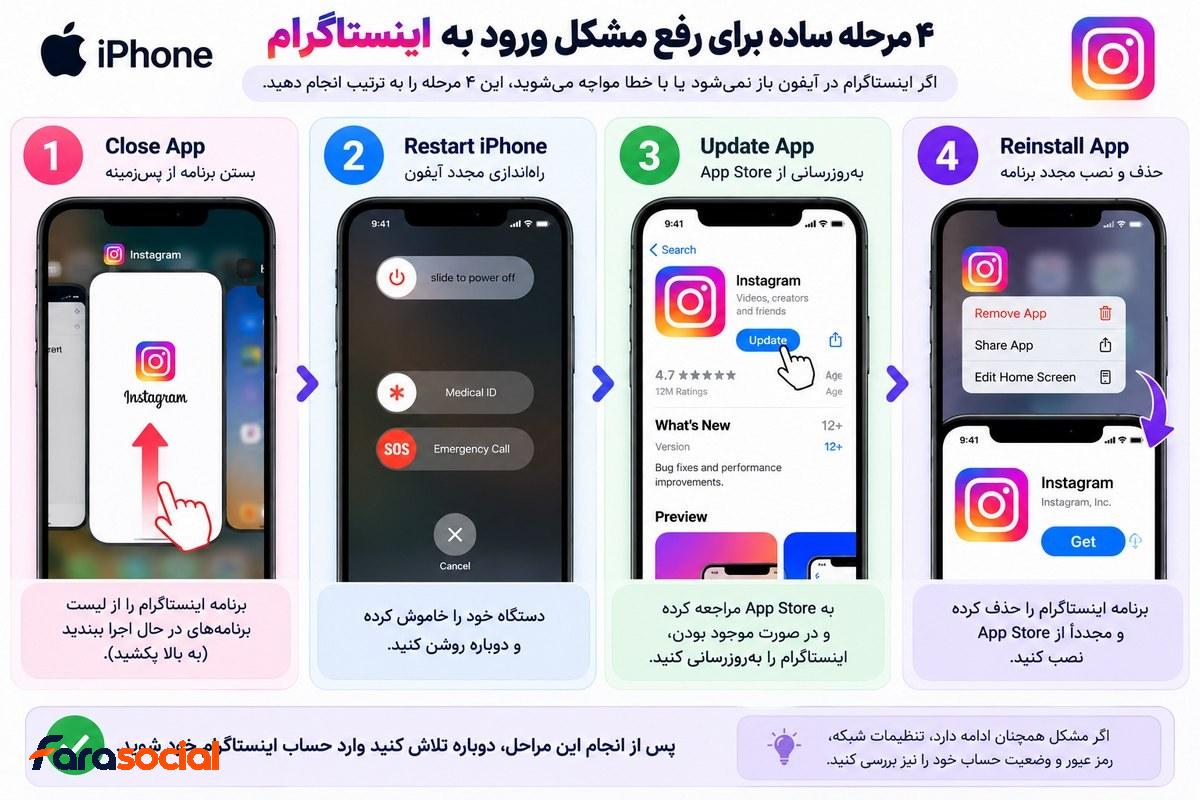
اگر فقط Safari مشکل دارد
وقتی App بدون مشکل باز می شود اما نسخه وب Instagram روی Safari Login نمی شود، نیازی نیست برنامه اصلی را حذف کنید.
در نسخه های جدید iOS می توانید تنظیمات Safari را از Settings > Apps > Safari بررسی کنید. Website Data سایت ها نیز قابل مدیریت است.
Block All Cookies را به عنوان راه حل فعال نکنید؛ Cookieها برای Login بسیاری از سایت ها ضروری هستند.
رفع Instagram login error در Chrome، Firefox و Edge
وقتی Instagram login error فقط در Browser دیده می شود، Private Mode یکی از سریع ترین تست هاست.
در Chrome یک Incognito Window باز کنید. در Firefox از Private Window استفاده کنید و در Edge نیز InPrivate در دسترس است.
اگر حساب در حالت خصوصی باز شد، این موارد را بررسی کنید:
- Cookies مربوط به Instagram؛
- Site Data قدیمی؛
- Session خراب؛
- افزونه های Privacy؛
- Ad Blockerها؛
- تنظیمات محدودکننده Cookie.
لازم نیست کل History مرورگر پاک شود. حذف Site Data همان دامنه دقیق تر و کم ریسک تر است.
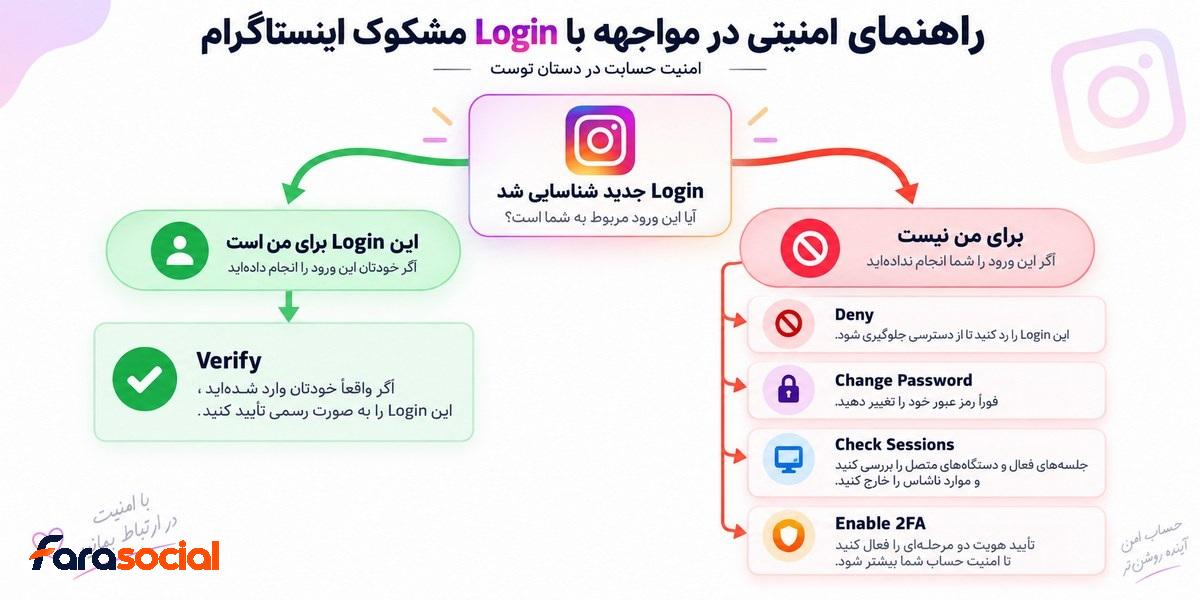
ورود مشکوک اینستاگرام یا Suspicious Login را چگونه رفع کنیم؟
Suspicious Login را نباید صرفاً یک خطای آزاردهنده در نظر گرفت. ابتدا مشخص کنید آیا آن تلاش برای ورود متعلق به خودتان بوده است یا خیر.
اگر Login متعلق به خودتان است
اگر گوشی یا مرورگر جدیدی دارید و Instagram درخواست تأیید کرده، مراحل Verify را فقط در اپ رسمی یا وب سایت رسمی ادامه دهید.
وسط این فرایند شبکه و دستگاه را چند بار تغییر ندهید. اگر از قبل یک گوشی آشنا برای حساب دارید، همان دستگاه می تواند گزینه بهتری برای تأیید باشد.
اگر Login متعلق به شما نیست
درخواست را تأیید نکنید.
اگر هنوز داخل حساب هستید، نشست های فعال را بررسی کنید، دستگاه های ناشناس را Sign out کنید و سپس Password و 2FA را بازبینی کنید.
توجه داشته باشید که حذف یک Authenticator یا روش 2FA الزاماً Sessionهای باز Instagram را نمی بندد؛ بخش Login Sessions باید جداگانه بررسی شود.
اگر کد ورود اینستاگرام نمی آید چه کنیم؟
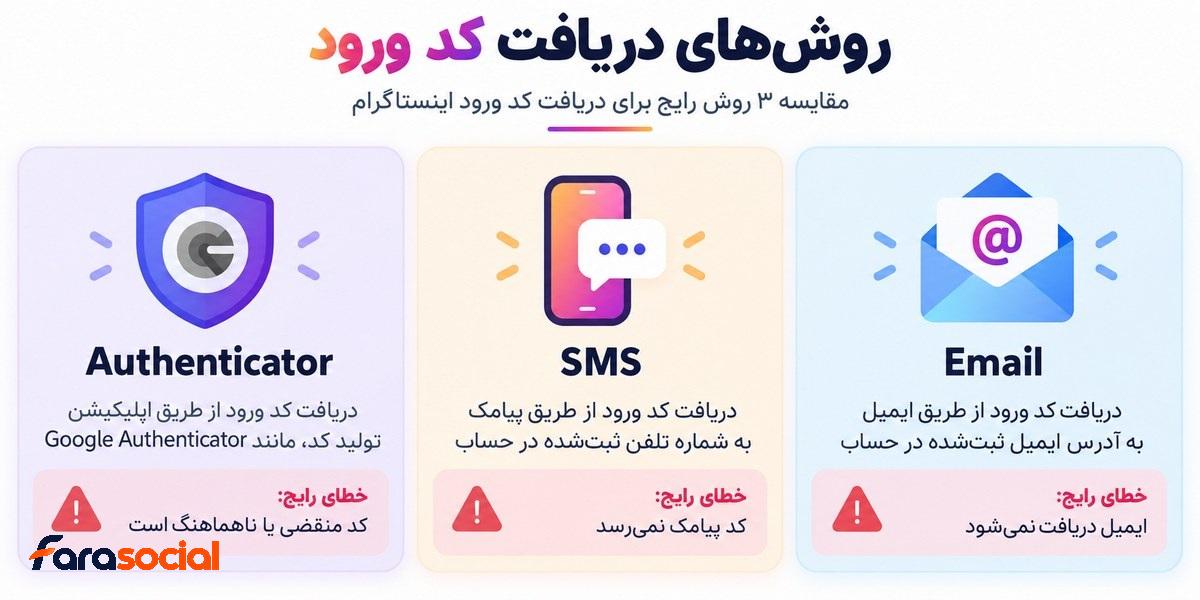
قبل از زدن دوباره Resend مشخص کنید کد به کجا ارسال می شود. Instagram ممکن است Email، SMS یا Authenticator را به عنوان روش تأیید استفاده کند.
اگر کد به Email ارسال می شود
- Inbox را بررسی کنید.
- Spam و Junk را ببینید.
- آدرس ایمیل نمایش داده شده را با ایمیل واقعی خود مقایسه کنید.
- اگر Email دیگر در اختیار شما نیست، سراغ Recovery بروید.
اگر کد از طریق SMS است
- شماره نمایش داده شده را بررسی کنید.
- مطمئن شوید سیم کارت فعال است.
- پیام های مسدودشده یا Spam گوشی را بررسی کنید.
- درخواست های پشت سرهم ارسال نکنید.
اگر از Authenticator استفاده می کنید
- مطمئن شوید کد مربوط به همان حساب Instagram است.
- زمان گوشی روی حالت صحیح یا Automatic باشد.
- در صورت داشتن Backup Code می توانید از آن استفاده کنید.
اگر به ایمیل یا شماره قبلی دسترسی نداریم چه کنیم؟
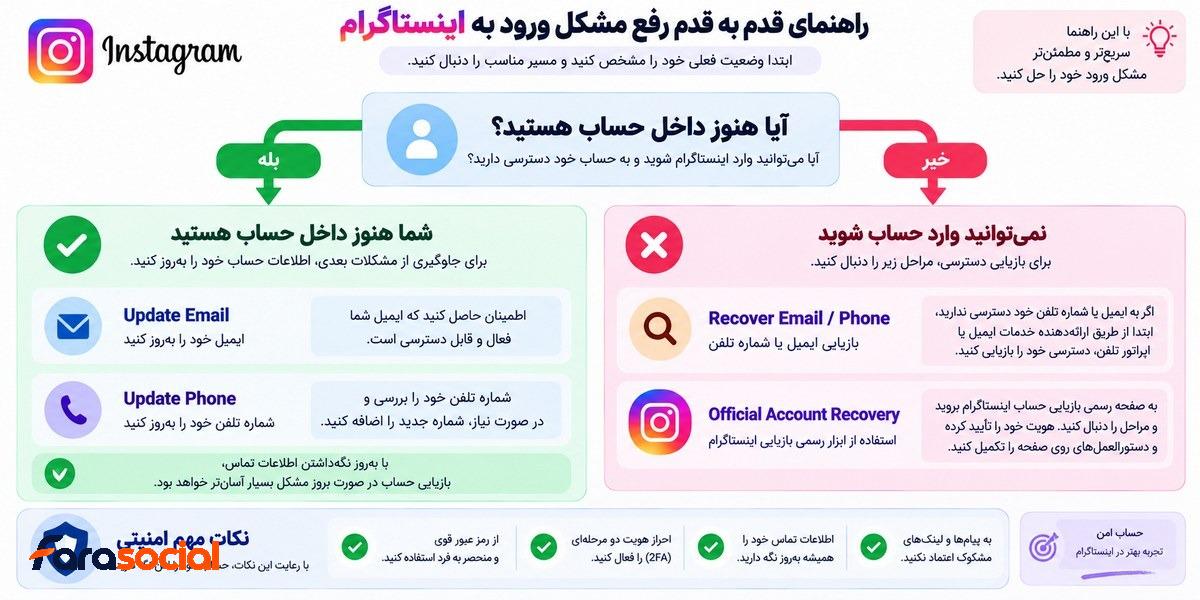
اول بررسی کنید آیا هنوز روی گوشی یا مرورگر دیگری داخل Account هستید. اگر Session فعالی دارید، قبل از Logout تنظیمات تماس و Security را بررسی کنید.
اگر Email قدیمی را از دست داده اید، Recovery همان Email را نیز از سرویس دهنده آن بررسی کنید. دسترسی به ایمیل متصل به Instagram می تواند نقش مهمی در بازیابی Account داشته باشد.
اگر هیچ Session فعالی ندارید، گزینه های رسمی Recovery که همان لحظه برای حساب شما نمایش داده می شوند مبنا قرار می گیرند.
اگر احتمال می دهید حساب Instagram هک شده است
هر Security Challenge به معنی هک نیست، اما بعضی نشانه ها را نباید نادیده گرفت:
- Password بدون اطلاع شما تغییر کرده است.
- Email یا شماره حساب عوض شده است.
- Session یا دستگاه ناشناسی مشاهده می کنید.
- پیام یا فعالیتی از حساب انجام شده که متعلق به شما نیست.
- اطلاعات Profile تغییر کرده است.
- دسترسی کامل خود را از دست داده اید.
در چنین وضعیتی Troubleshooting عادی App را کنار بگذارید و وارد Hacked Account و Account Recovery رسمی شوید.
بسته به وضعیت حساب، Instagram ممکن است روش های متفاوتی برای تأیید هویت نمایش دهد. Video Selfie یکی از روش هایی است که در برخی سناریوها ارائه می شود، اما برای همه حساب ها تضمین شده نیست.
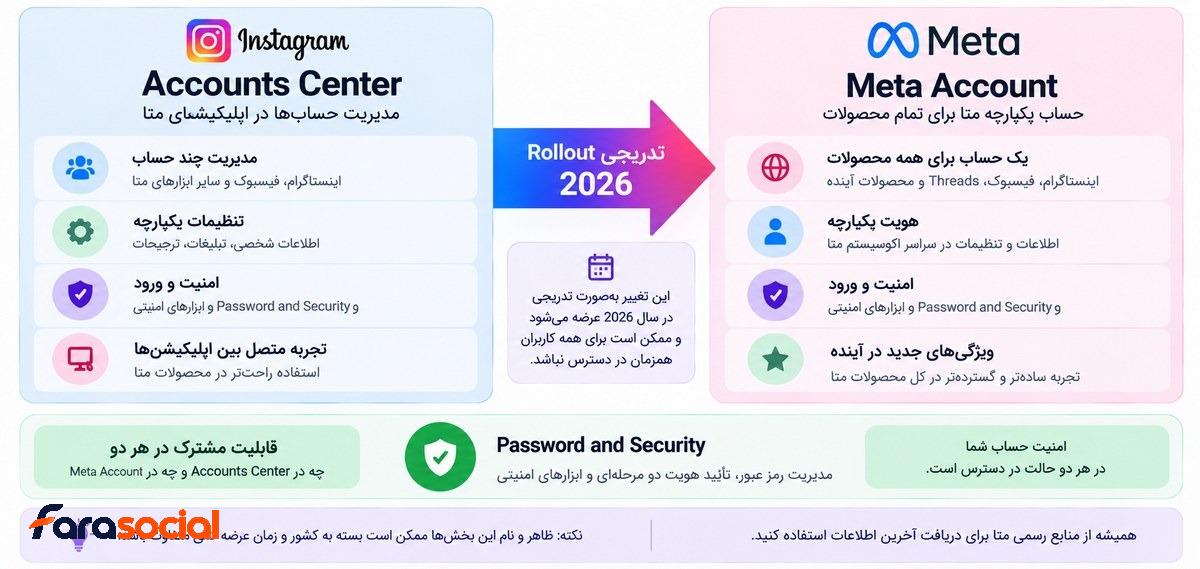
Accounts Center و Meta Account؛ چرا مسیر تنظیمات فرق کرده است؟
اگر آموزش های قدیمی را دنبال می کنید و دقیقاً همان گزینه ها را نمی بینید، احتمالاً با تغییرات ساختار Meta روبه رو شده اید.
در سال ۲۰۲۶ انتقال تدریجی بخشی از تنظیمات Accounts Center به Meta Account آغاز شده است. در نتیجه ممکن است یک کاربر همچنان Accounts Center را ببیند و کاربر دیگر ساختار جدیدتری داشته باشد.
تنظیمات مرتبط با Password، Two-Factor Authentication، Login Sessions و اطلاعات تماس همچنان وجود دارند، اما ممکن است محل آنها تغییر کرده باشد.
به جای وابستگی کامل به اسم منو، دنبال عنوان قابلیت موردنظر باشید؛ مثلاً Password and security، Two-Factor Authentication یا Where you’re logged in.
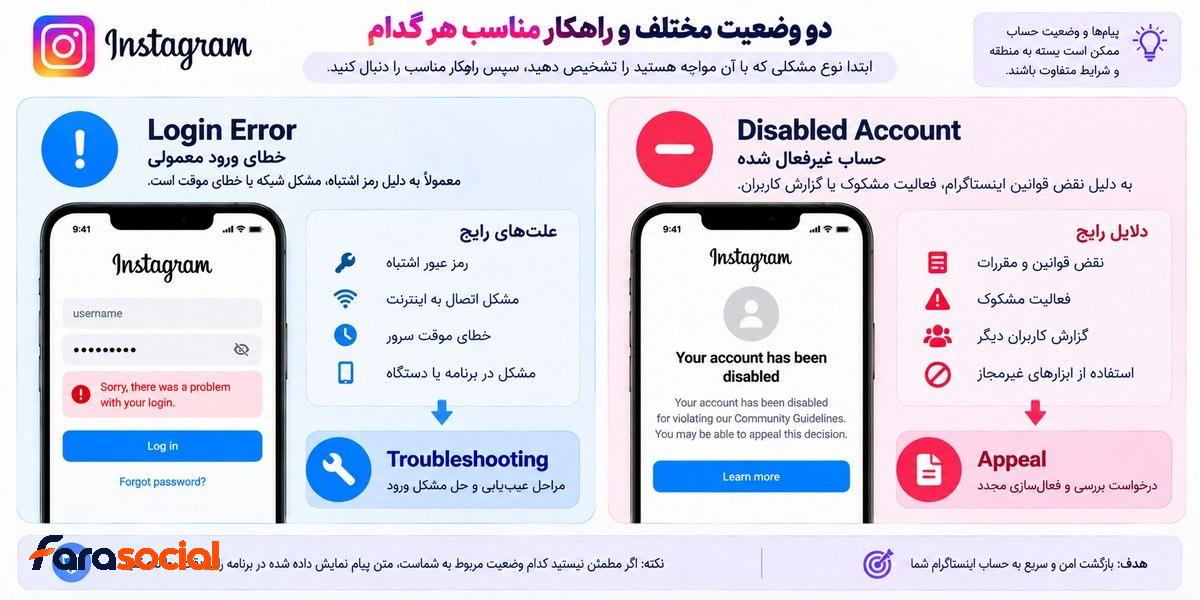
اگر پیام Disabled Account نمایش داده می شود چه کنیم؟
پیام Disabled با Login Error معمولی متفاوت است. اگر Instagram صریحاً وضعیت حساب را Disabled اعلام می کند، نصب مجدد برنامه یا تغییر اینترنت تصمیم حساب را تغییر نمی دهد.
در این شرایط اطلاعات ورود را وارد کنید و مراحل Review یا Appeal موجود در صفحه را دنبال کنید.
اگر هیچ پیام مشخصی درباره Disabled شدن نمی بینید، دوباره مسیر Password، Security، App و Network را بررسی کنید.
چه کارهایی هنگام رفع ارور ورود اینستاگرام انجام ندهیم؟
رمز عبور یا کد 2FA را برای شخص دیگری نفرستید
هیچ فرد یا سرویس شخص ثالثی برای «رفع Suspicious Login» یا «بازیابی تضمینی» نباید Password یا کد دومرحله ای شما را دریافت کند.
از لینک های ناشناس وارد Account Recovery نشوید
اگر لینک از Telegram، Direct، Comment یا پیام ناشناس آمده، اطلاعات حساب را داخل آن وارد نکنید. مسیر بازیابی را خودتان از Instagram یا Help Center رسمی آغاز کنید.
Resend و Login را پشت سرهم تکرار نکنید
تکرار درخواست ها بدون بررسی نتیجه قبلی کمکی به تشخیص نمی کند و ممکن است محدودیت بیشتری ایجاد کند.
Clear Data را از همان ابتدا نزنید
اگر هنوز Session فعالی دارید و Password یا 2FA را مطمئن نیستید، حفظ همان دسترسی ارزش بیشتری دارد.
در زمان Recovery مدام VPN را تغییر ندهید
وقتی چند بار کشور، IP، گوشی و Browser عوض می شوند، محیط ورود دائماً تغییر می کند و عیب یابی دشوارتر می شود.
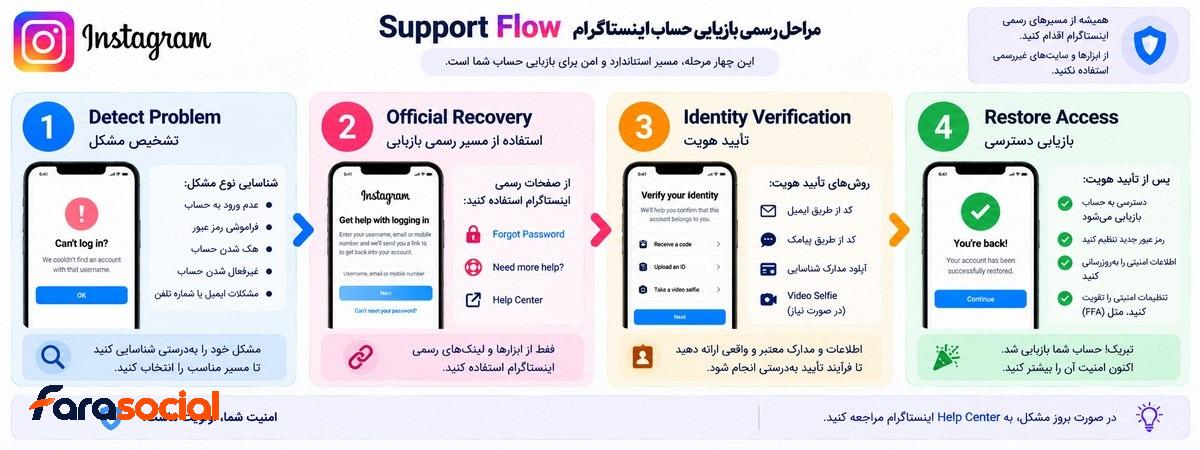
چه زمانی باید سراغ پشتیبانی و Account Recovery رسمی برویم؟
زمانی که شواهد نشان می دهند مشکل از خود Account است، ادامه دست کاری گوشی معمولاً کمکی نمی کند.
در شرایط زیر Recovery رسمی انتخاب منطقی تری است:
- لینک Reset به Email یا Phone خارج از دسترس شما می رود.
- Password یا اطلاعات تماس بدون اجازه تغییر کرده است.
- در Security Verification گیر کرده اید.
- پیام Disabled Account مشاهده می کنید.
- همان حساب روی چند دستگاه مختلف Login نمی شود.
- Session یا فعالیت ناشناس دیده اید.
Meta طی سال های اخیر Support Hub و Account Recovery را توسعه داده است. با این حال، همه قابلیت های جدید پشتیبانی برای تمام کشورها، حساب ها و سناریوهای Login یکسان عرضه نمی شوند.
اگر یک گزینه پشتیبانی خاص در حساب شما نمایش داده نمی شود، از گزینه هایی استفاده کنید که خود Instagram همان لحظه در Recovery ارائه می دهد.
نکته کارشناسی فراسوشال: وقتی وارد فرایند رسمی Recovery شده اید، ایجاد چند Recovery موازی روی چند گوشی و مرورگر معمولاً شرایط را بهتر نمی کند. یک دستگاه آشنا و محیط پایدارتر انتخاب کنید و همان مسیر را تا پایان ادامه دهید.
بعد از ورود دوباره، امنیت حساب را کامل کنید
اگر Login دوباره ممکن شد، مخصوصاً بعد از یک مشکل امنیتی، چند دقیقه برای بررسی تنظیمات Account وقت بگذارید.
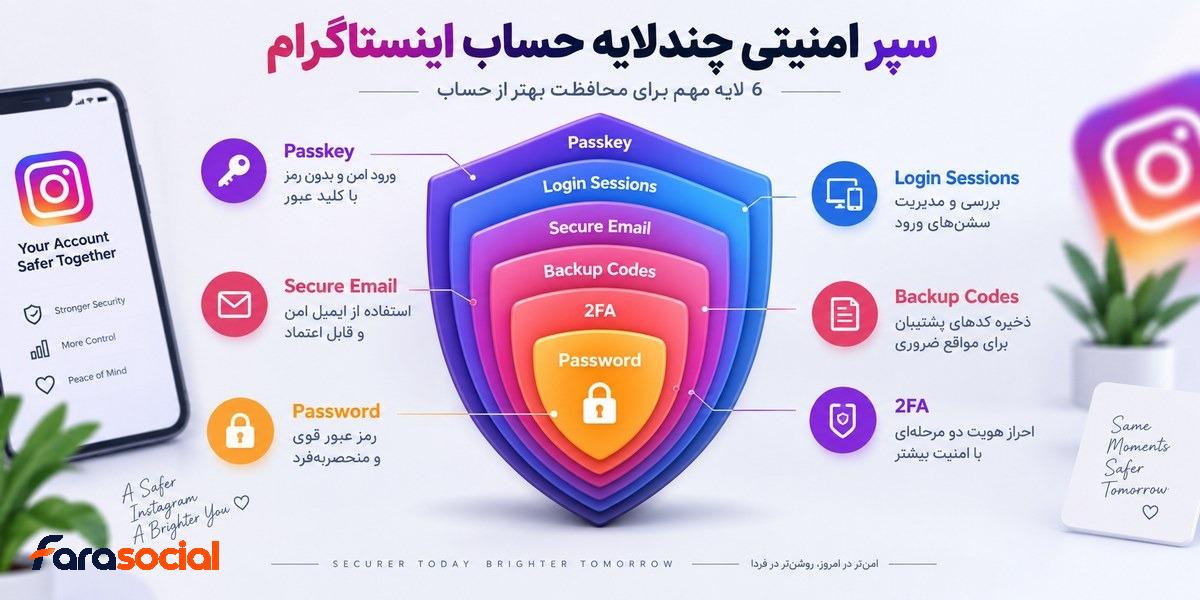
- یک Password قوی و اختصاصی انتخاب کنید.
- Two-Factor Authentication را فعال کنید.
- Backup Codeها را خارج از گوشی اصلی نگه دارید.
- Email بازیابی را بررسی کنید.
- شماره تلفن متصل به حساب را به روز نگه دارید.
- Login Sessions را بازبینی کنید.
- دستگاه های ناشناس را خارج کنید.
- اگر Passkey برای حساب شما در دسترس است، آن را نیز بررسی کنید.
برای پیج های شرکتی بهتر است اطلاعات بازیابی فقط به گوشی شخصی یک مدیر یا کارمند وابسته نباشد. Email، 2FA و Backup Codeها باید در کنترل مجموعه باشند تا با تغییر نیرو دسترسی اصلی Account از بین نرود.
سوالات متداول درباره مشکل ورود به اینستاگرام
چرا با وجود درست بودن Password اینستاگرام وارد نمی شود؟
رمز صحیح تنها یکی از شروط ورود است. 2FA، Security Challenge، وضعیت Account، Session مرورگر یا مشکل App نیز می توانند Login را متوقف کنند. همان حساب را روی دستگاه دیگری آزمایش کنید تا مشخص شود خطا همراه حساب جابه جا می شود یا دستگاه.
چرا کد ورود Instagram برای من نمی آید؟
روش دریافت کد را بررسی کنید. ممکن است Email، SMS یا Authenticator انتخاب شده باشد. اگر مقصد خارج از دسترس شماست، Resend مکرر مشکل را حل نمی کند و باید مسیر Recovery مناسب را دنبال کنید.
آیا Suspicious Login یعنی حساب هک شده است؟
خیر. ورود از گوشی یا محیط جدید هم می تواند باعث Security Check شود. اگر Login را خودتان شروع نکرده اید، آن را تأیید نکنید و Password، 2FA و Sessionهای فعال را بررسی کنید.
آیا Clear Cache باعث حذف اکانت Instagram می شود؟
خیر. در Android، Clear cache داده های موقت App را پاک می کند. Clear storage یا Clear data گزینه متفاوتی است و اطلاعات محلی بیشتری را حذف می کند.
آیا Reinstall کردن Instagram مشکل ورود را حل می کند؟
اگر مشکل مربوط به App یا داده های محلی باشد، ممکن است مفید باشد. Reinstall به تنهایی Password اشتباه، Disabled Account یا Security Challenge مربوط به حساب را برطرف نمی کند.
چرا در Browser وارد می شوم اما داخل App نه؟
این نتیجه احتمال مشکل App را بیشتر می کند. در Android Update و Clear cache را بررسی کنید. در iPhone ابتدا برنامه را ببندید، Restart و Update را انجام دهید.
چرا در App وارد می شوم اما نسخه وب دوباره Login می خواهد؟
Cookie، Site Data، Session و Extensionهای مرورگر را بررسی کنید. موفقیت در Private Mode می تواند نشان دهد مشکل به داده های مرورگر اصلی مربوط است.
اگر پیام Disabled Account ببینم تغییر Password کافی است؟
خیر. Password جایگزین Appeal نیست. وقتی Instagram حساب را Disabled اعلام می کند، مراحل Review یا Appeal موجود در همان صفحه را دنبال کنید.
چرا Accounts Center را پیدا نمی کنم؟
Meta در سال ۲۰۲۶ انتقال تدریجی برخی تنظیمات Accounts Center به Meta Account را آغاز کرده است. بسته به Account و مرحله Rollout ممکن است ظاهر یا محل گزینه ها متفاوت باشد.
آیا AI Support برای بازیابی Instagram در دسترس همه است؟
خیر. قابلیت های جدید Support مرحله ای عرضه می شوند و برای همه مناطق و سناریوهای Login یکسان نیستند.
اگر به Email و شماره قبلی دسترسی نداشته باشم چه کنم؟
اگر Session فعالی دارید، پیش از Logout اطلاعات تماس را اصلاح کنید. در غیر این صورت گزینه های Recovery نمایش داده شده برای همان حساب را دنبال کنید.
نتیجه گیری؛ اول منشأ خطا را پیدا کنید، بعد آن را برطرف کنید
برای حل مشکل ورود به اینستاگرام لازم نیست تمام روش های موجود در اینترنت را پشت سرهم انجام دهید. در بسیاری از موارد، دو تست ساده مسیر را مشخص می کنند: همان حساب را روی دستگاه دیگری امتحان کنید و یک حساب دیگر را روی دستگاه فعلی باز کنید.
اگر مشکل همراه Account جابه جا شد، Password، 2FA، Security Challenge و Recovery اهمیت بیشتری دارند. اگر همان حساب در دستگاه دیگر سالم است، App، Browser، Cache و Network را بررسی کنید.
در Android و iPhone نیز از اقدامات کم ریسک شروع کنید. Restart و Update باید قبل از حذف داده ها یا Reinstall قرار بگیرند.
در مورد ورود مشکوک اینستاگرام نیز سؤال اصلی این است که Login متعلق به شما بوده یا نه. ورود خودتان را از مسیر رسمی Verify کنید؛ درخواست ناشناس را تأیید نکنید و بعد از دسترسی به Account، Password، 2FA و Sessionهای فعال را بررسی کنید.
اگر اطلاعات حساب بدون اجازه تغییر کرده اند، به Email یا Phone بازیابی دسترسی ندارید، پیام Disabled مشاهده می کنید یا Account روی چند دستگاه مختلف Login نمی شود، Troubleshooting دستگاه را متوقف کنید و وارد مسیر رسمی Instagram Account Recovery شوید.