


اگر عکس یا ویدیو در گالری واضح است اما پس از انتشار تار می شود، الزاماً دوربین شما مقصر نیست. اینستاگرام فایل ها را برای نمایش در دستگاه ها و سرعت های مختلف پردازش و فشرده می کند. بااین حال، تنظیمات مصرف داده، فایل نامناسب، انتقال فشرده و بعضی مشکلات برنامه می توانند افت کیفیت اینستاگرام را بیشتر کنند.
راهحل سریع: در اینستاگرام وارد Profile > Menu > Settings and activity > Media quality شوید و گزینه Upload at highest quality را روشن کنید. برای آزمایش، Data Saver را خاموش نگه دارید و فایل اصلی را با ابعاد مناسب و اینترنت پایدار منتشر کنید. اگر مشکل باقی ماند، همان فایل را در شبکه، دستگاه یا حساب دیگری آزمایش کنید.
نام منو های اینستاگرام ممکن است براساس نسخه برنامه، زبان رابط، سیستم عامل یا عرضه تدریجی قابلیت ها متفاوت باشد. اگر نام دقیق یک گزینه را نمی بینید، عبارت های مشابه مانند Media quality، Data usage یا Cellular data use را بررسی کنید.
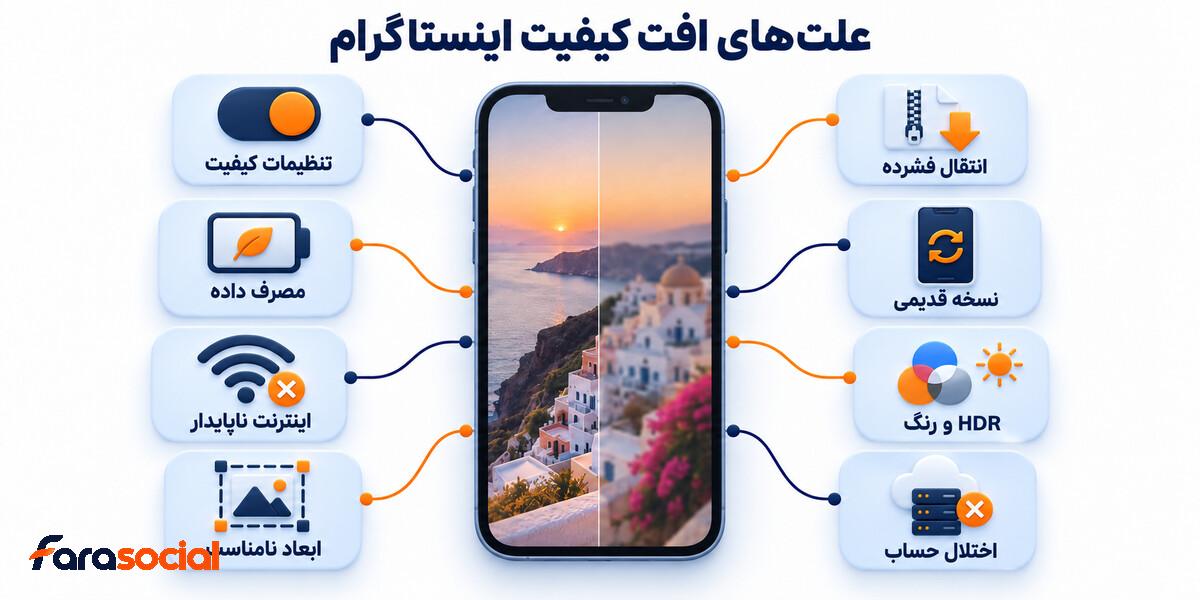
علت های اصلی افت کیفیت عکس و ویدیو در اینستاگرام
بهتر است علت ها را از موارد رایج و قابل کنترل بررسی کنید. در بیشتر مواقع، تنظیم کیفیت، فایل ورودی یا شیوه انتقال مهم تر از نوع حساب است.
۱. خاموش بودن Upload at highest quality
گزینه Upload at highest quality به اینستاگرام می گوید هنگام بارگذاری، کیفیت را در اولویت قرار دهد. روشن کردن آن ممکن است زمان و مصرف اینترنت را افزایش دهد، اما به معنی انتشار فایل بدون فشرده سازی نیست؛ اینستاگرام همچنان نسخه های مناسب نمایش را تولید می کند.
۲. فعال بودن Data Saver یا Low Data Mode
حالت های کاهش مصرف داده می توانند کیفیت دریافت و نمایش رسانه را محدود کنند. برای عیب یابی، Data Saver داخل اینستاگرام و Low Data Mode گوشی را موقتاً خاموش کنید و نتیجه را با همان فایل قبلی بسنجید.
۳. ابعاد، نسبت تصویر یا خروجی نامناسب
فایلی با نسبت نامتعارف، متن بسیار ریز، بیت ریت پایین یا کدک ناسازگار به پردازش بیشتری نیاز دارد. این پردازش می تواند نوشته ها، گرادیان ها و جزئیات حرکتی را ضعیف تر نشان دهد.
۴. فشرده شدن فایل پیش از رسیدن به اینستاگرام
ارسال ویدیو به شکل معمولی در بعضی پیام رسان ها، ذخیره نسخه منتشر شده و تدوین دوباره یا خروجی گرفتن مکرر، کیفیت را مرحله به مرحله کم می کند. برای حفظ نسخه اصلی از کابل، AirDrop، Quick Share، فضای ابری با دریافت نسخه Original یا ارسال به صورت Document استفاده کنید.
۵. کامل نبودن آپلود یا پردازش
اتصال ناپایدار می تواند آپلود را طولانی، متوقف یا ناموفق کند و نمایش نسخه باکیفیت را به تأخیر بیندازد. چند دقیقه بعد از انتشار، محتوا را در یک شبکه و دستگاه دیگر ببینید. تا زمانی که انتشار کامل نشده است، اتصال را قطع نکنید و برنامه را به اجبار نبندید.
۶. نسخه قدیمی، کش معیوب یا مشکل نمایش
اگر محتوا فقط در یک گوشی تار دیده می شود، احتمال دارد مشکل از پخش، کش یا اتصال همان دستگاه باشد. پاک کردن کش در اندروید گاهی عملکرد برنامه را اصلاح می کند، اما نمی تواند کیفیت فایل منتشر شده را تغییر دهد.
۷. HDR، مدیریت رنگ و ویرایش شدید
اگر تصویر فقط در بعضی گوشی ها بیش از حد روشن، کم رنگ یا دارای رنگ های غیر عادی است، مسئله ممکن است به HDR و مدیریت رنگ مربوط باشد، نه رزولوشن. شارپ سازی زیاد، حذف نویز سنگین، خطوط نازک و متن کم کنتراست نیز پس از فشرده سازی نتیجه ضعیف تری می دهند.
۸. اختلال موقت حساب یا سرویس
افت کیفیت معمولاً نشانه محدود شدن حساب نیست و تبدیل حساب Personal به Business نیز راه حل عمومی این مشکل محسوب نمی شود. تنها زمانی احتمال مشکل وابسته به حساب بیشتر می شود که یک فایل ثابت، روی همان گوشی و شبکه، از حساب دوم واضح و از حساب اصلی به طور تکرار شونده تار منتشر شود.
چک لیست تشخیص سریع مشکل
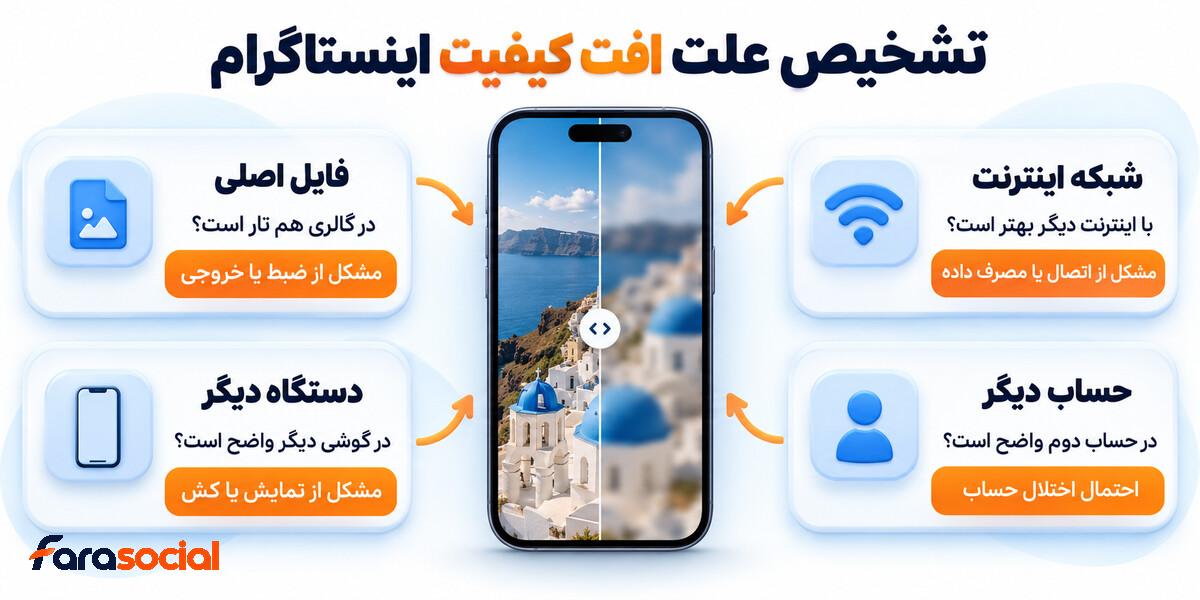
یک عکس روشن با جزئیات متوسط و یک ویدیوی ۱۰ ثانیه ای انتخاب کنید. در تمام مراحل از همین دو فایل اصلی استفاده کنید تا نتیجه آزمایش قابل مقایسه باشد.
- فایل اصلی را ببینید: اگر در گالری هم تار است، ایراد پیش از ورود به اینستاگرام ایجاد شده است.
- یک انتشار محدود انجام دهید: محتوا را در Close Friends یا یک حساب آزمایشی قرار دهید.
- چند دقیقه صبر کنید: سپس برنامه را دوباره باز کنید و نتیجه را ببینید.
- شبکه را عوض کنید: یک بار Wi-Fi پایدار و یک بار دیتای موبایل را امتحان کنید. VPN ناپایدار را نیز برای آزمایش خاموش کنید، مگر اینکه اتصال بدون آن ممکن نباشد.
- از دستگاه دیگری بررسی کنید: اگر فقط در گوشی شما تار است، مشکل احتمالاً به نمایش یا اتصال دستگاه مربوط است.
- حساب دوم را امتحان کنید: تفاوت واضح و تکرار شونده با فایل، گوشی و شبکه یکسان می تواند نشانه مشکل وابسته به حساب باشد.
| نتیجه آزمایش | احتمال قوی تر | اقدام بعدی |
|---|---|---|
| فایل در گالری هم تار است | ضبط یا خروجی نامناسب | بازگشت به فایل اصلی و اصلاح خروجی |
| فقط با دیتای موبایل مشکل دارد | صرفه جویی داده یا اتصال | خاموش کردن Data Saver و آزمایش با Wi-Fi |
| در گوشی دیگر واضح است | پخش، کش یا شبکه گوشی اول | به روزرسانی و بررسی همان دستگاه |
| فقط استوری تار می شود | ابعاد یا پردازش استوری | آزمایش نسخه ساده بدون عناصر اضافه |
| فقط یک حساب مشکل دارد | اختلال حساب یا سمت سرویس | ثبت گزارش همراه نمونه و نتایج مقایسه |
بهترین تنظیمات برای آپلود با کیفیت اینستاگرام
اعداد زیر فشرده سازی را متوقف نمی کنند؛ مزیت آن ها این است که فایل را در قالبی نزدیک به نمایش اینستاگرام تحویل می دهند و نیاز به تغییر اندازه شدید کمتر می شود.
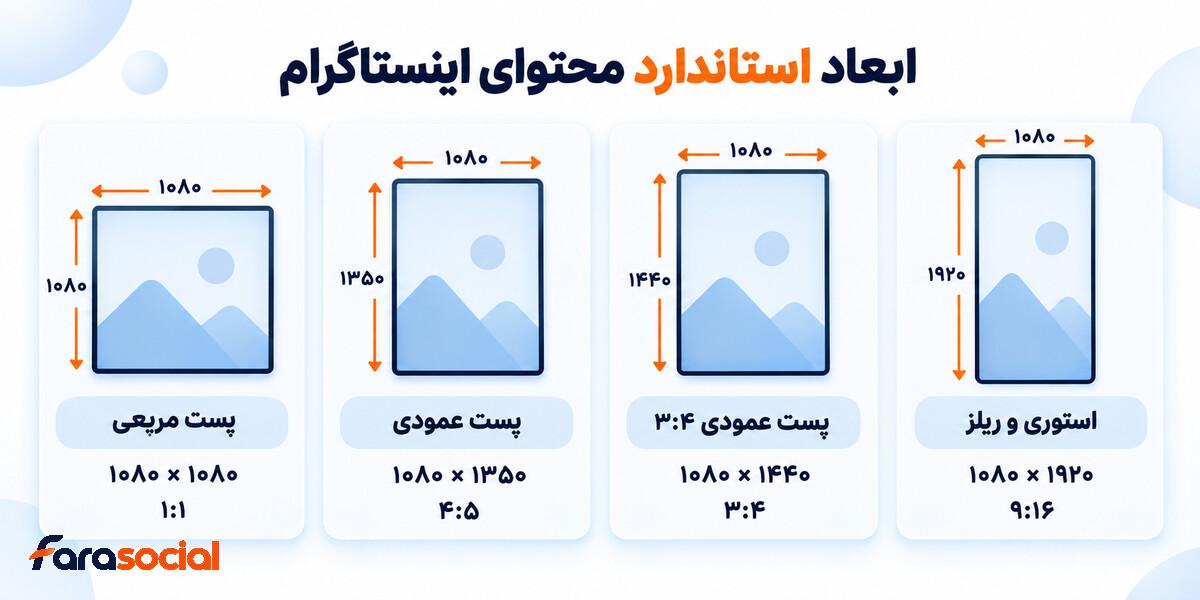
| نوع محتوا | نسبت تصویر | ابعاد پیشنهادی | فرمت مناسب |
|---|---|---|---|
| پست عمودی | ۴:۵ | ۱۰۸۰×۱۳۵۰ | JPG یا PNG |
| پست مربعی | ۱:۱ | ۱۰۸۰×۱۰۸۰ | JPG یا PNG |
| پست عمودی ۳:۴ | ۳:۴ | ۱۰۸۰×۱۴۴۰ | JPG یا PNG |
| استوری | ۹:۱۶ | ۱۰۸۰×۱۹۲۰ | JPG، PNG یا MP4 |
| ریلز | ۹:۱۶ | ۱۰۸۰×۱۹۲۰ | MP4 با H.264 و AAC |
فعال کردن تنظیم کیفیت داخل اینستاگرام
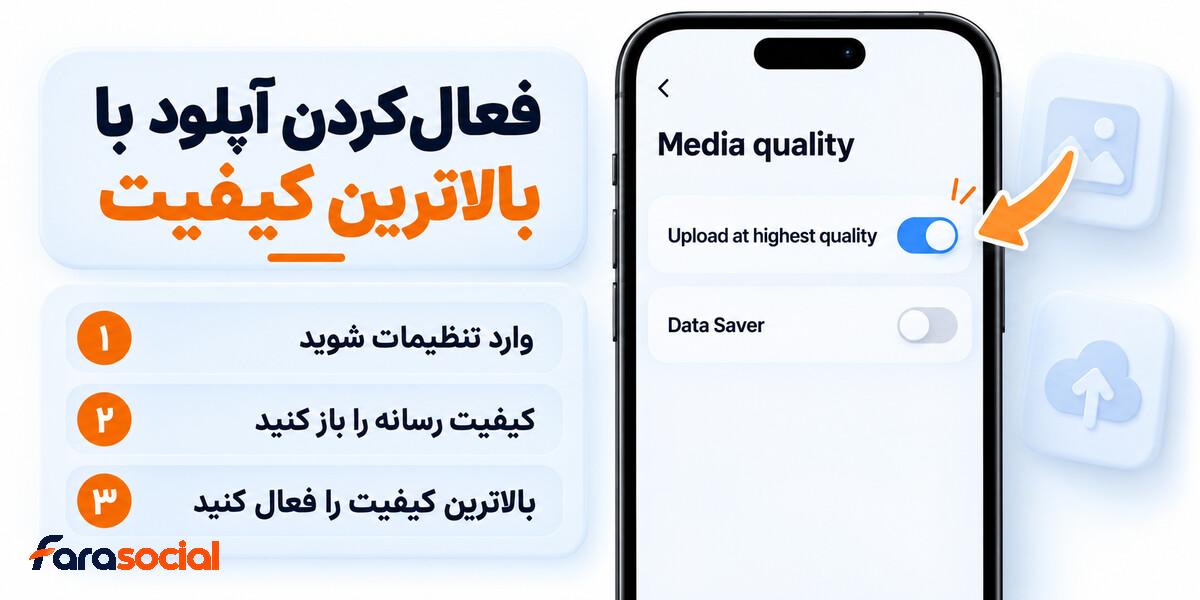
- وارد پروفایل شوید و منوی سه خط را باز کنید.
- Settings and activity را انتخاب کنید.
- بخش Media quality یا Data usage and media quality را باز کنید.
- Upload at highest quality را روشن کنید.
- برای آزمایش، Data Saver یا Use less cellular data را خاموش کنید.
عبارت Upload at highest quality Instagram معمولاً برای پیدا کردن همین تنظیم جست و جو می شود. روشن بودن آن کیفیت را در اولویت قرار می دهد، اما فشرده سازی پلتفرم را کاملاً حذف نمی کند.
خروجی مناسب ویدیو
- برای استوری و ریلز از بوم ۱۰۸۰×۱۹۲۰ و نسبت ۹:۱۶ استفاده کنید.
- MP4 با ویدیوی H.264 و صدای AAC انتخاب سازگاری است.
- نرخ فریم را با منبع هماهنگ نگه دارید؛ ۳۰fps برای بیشتر محتوا ها کافی است.
- اگر ویدیو واقعاً با ۶۰fps ضبط شده و حرکت سریع اهمیت دارد، نسخه ۶۰fps را آزمایش کنید.
- افزایش مصنوعی یک فایل ۳۰fps به ۶۰fps یا یک فایل 1080p به 4K جزئیات واقعی ایجاد نمی کند.
- گزینه High Quality یا Recommended نرم افزار تدوین معمولاً از وارد کردن بیت ریت تصادفی مطمئن تر است.
فایل را مستقیم از نسخه اصلی منتشر کنید
از اسکرین شات، Screen Recording، نسخه دانلود شده از شبکه اجتماعی یا فایلی که پیام رسان فشرده کرده است استفاده نکنید. بعد از انتقال، ابعاد و مدت فایل مبدأ و مقصد را مقایسه کنید. کاهش شدید حجم می تواند نشانه فشرده سازی باشد، هرچند حجم به تنهایی معیار قطعی نیست.
علت کاهش کیفیت استوری اینستاگرام چیست؟
کاهش کیفیت استوری بیشتر در فایل های دارای متن ریز، گرادیان، جزئیات زیاد یا نسبت نامناسب دیده می شود. افزودن موسیقی، GIF، فیلتر و استیکر نیز ممکن است مرحله پردازش دیگری ایجاد کند؛ برای تشخیص، این موضوع را با دو نسخه کنترل شده آزمایش کنید.

- فایل را با ابعاد ۱۰۸۰×۱۹۲۰ آماده کنید.
- یک نسخه را بدون موسیقی، GIF، فیلتر، استیکر و بزرگ نمایی منتشر کنید.
- نسخه دوم را با عناصر مورد نظر بسازید.
- هر دو را چند دقیقه بعد، روی یک دستگاه و شبکه ثابت مقایسه کنید.
اگر نسخه ساده واضح تر است، نوشته اصلی را در نرم افزار طراحی قرار دهید، اندازه متن و کنتراست را بیشتر کنید و تعداد عناصر متحرک را کاهش دهید. این نتیجه یک آزمون تشخیصی است و به معنی افت قطعی کیفیت با هر استیکر یا موسیقی نیست.
رفع افت کیفیت اینستاگرام در اندروید و آیفون
راهکارهای اختصاصی اندروید
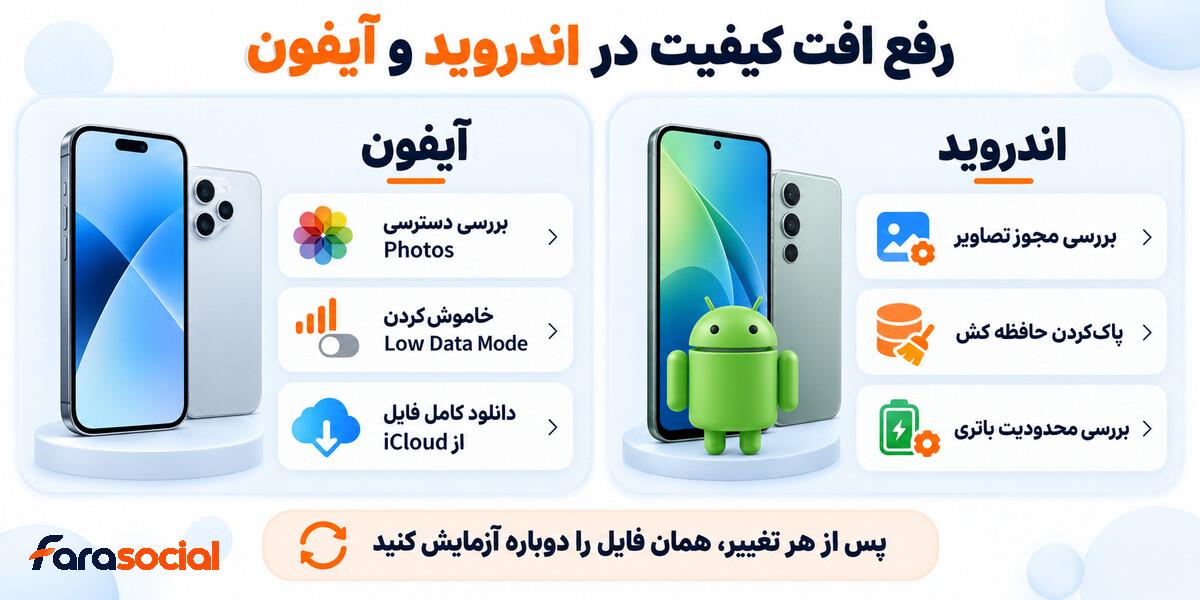
- از Settings > Apps > Instagram > Permissions دسترسی Photos and videos را بررسی کنید.
- در Apps > Instagram > Storage گزینه Clear cache را بزنید.
- اینستاگرام را از Google Play به روزرسانی و گوشی را یک بار راه اندازی مجدد کنید.
- اگر آپلود با خاموش شدن صفحه متوقف می شود، محدودیت باتری Instagram را بررسی کنید؛ نیازی نیست بهینه سازی باتری تمام برنامه ها را خاموش کنید.
توجه: Clear cache با Clear data متفاوت است. پاک کردن Data یا Storage می تواند شما را از حساب خارج و داده های محلی را حذف کند؛ بنابراین اولین راه حل نیست.
راهکارهای اختصاصی آیفون
- در Settings آیفون، Instagram را باز و دسترسی Photos را بررسی کنید.
- اگر Selected Photos فعال است، مطمئن شوید فایل مورد نظر مجاز است.
- برای آزمایش، Low Data Mode را در تنظیمات Wi-Fi یا Cellular خاموش کنید.
- اگر Optimize iPhone Storage فعال است، ویدیو را در Photos باز کنید و تا دانلود کامل نسخه اصلی از iCloud صبر کنید.
- Instagram و iOS را به نسخه پایدار موجود به روزرسانی کنید.
iOS دکمه مستقیمی مانند Clear cache اندروید ندارد. Offload App بخشی از فضای برنامه را آزاد می کند، درحالی که Delete App برنامه و داده های محلی آن را حذف می کند. پیش نویس ها و اطلاعات ورود را قبل از این اقدامات حفظ کنید.
نصب مجدد؛ آخرین اقدام محلی
اگر مشکل فقط در همان دستگاه ادامه دارد، نصب مجدد می تواند نصب معیوب یا فایل های موقت را اصلاح کند. پیش از حذف برنامه، نام کاربری، رمز، روش تأیید دو مرحله ای و پیش نویس ها را بررسی کنید. پس از نصب نسخه رسمی، ابتدا فقط گزینه بالاترین کیفیت را فعال و فایل کنترل را منتشر کنید.
آپلود عکس و ویدیو از نسخه وب اینستاگرام
نسخه وب برای انتشار و مقایسه مفید است، اما همه ابزارها و تنظیمات Media quality اپلیکیشن را ندارد. اگر از دسکتاپ منتشر می کنید:
- از نسخه به روز Chrome، Edge، Firefox یا Safari استفاده کنید.
- فایل اصلی را از حافظه محلی انتخاب کنید، نه پیش نمایش کم کیفیت فضای ابری.
- VPN ناپایدار، ابزار تغییر User-Agent و افزونه های مزاحم را برای آزمایش غیرفعال کنید.
- اگر انتشار درست انجام نمی شود، داده های مربوط به سایت instagram.com را پاک و دوباره وارد شوید.
- نتیجه همان فایل را با اپ رسمی موبایل مقایسه کنید.
چگونه از تکرار افت کیفیت جلوگیری کنیم؟
- قالب ثابت ۱۰۸۰×۱۳۵۰ برای پست عمودی و ۱۰۸۰×۱۹۲۰ برای استوری و ریلز بسازید.
- فایل اصلی و پروژه تدوین را نگه دارید و نسخه دانلود شده از اینستاگرام را دوباره ویرایش نکنید.
- نوشته های مهم را بزرگ، خوانا و با کنتراست کافی طراحی کنید.
- انتشار مهم را با اتصال دارای سرعت آپلود پایدار انجام دهید.
- پیش از کمپین یا انتشار زمان دار، نسخه نهایی را در Close Friends یا حساب تست بررسی کنید.
- بعد از انتشار فوراً فایل اصلی را حذف نکنید؛ برای مقایسه و گزارش خطا به آن نیاز دارید.
در روند کاری فراسوشال، ثابت نگه داشتن ابعاد، شیوه انتقال، خروجی و شبکه انتشار از تغییر مداوم تنظیمات نتیجه قابل اعتماد تری می دهد. برای ثبت تجربه واقعی، مشخصات فایل، مدل دستگاه، نسخه برنامه، زمان تست و نتیجه هر انتشار را یادداشت کنید.
جدول کنترل نتیجه تغییرات
| تغییر انجامشده | نشانه موفقیت |
|---|---|
| فعال کردن Highest quality | نوشته ها و بافت ها نسبت به تست قبلی واضح تر باشند |
| استفاده از فایل اصلی | ابعاد و مدت فایل با نسخه مبدأ یکسان بماند |
| اصلاح خروجی | متن خوانا، حرکت روان و رنگ ها طبیعی باشند |
| حذف عناصر استوری | نسخه ساده از نسخه دارای عناصر اضافه واضح تر باشد |
| تغییر شبکه یا دستگاه | تفاوت نتیجه در تکرار آزمایش نیز دیده شود |
برای افزایش کیفیت اینستاگرام چه کارهایی انجام ندهیم؟
- برنامه های ناشناس افزایش کیفیت نصب نکنید: بعضی از آن ها فقط فایل را بزرگ یا بیش ازحد شارپ می کنند و مجوزهای غیرضروری می خواهند.
- رمز حساب را در سایت های واسطه وارد نکنید: هیچ سرویس بیرونی برای فعال کردن کیفیت پنهان به رمز شما نیاز ندارد.
- نسخه مود شده اینستاگرام نصب نکنید: امنیت، پایداری و سازگاری آن قابل اتکا نیست.
- فایل ضعیف را مصنوعی 4K نکنید: بزرگ کردن ابعاد، جزئیات ازدست رفته را برنمی گرداند.
- نوع حساب را بی دلیل تغییر ندهید: Business یا Creator بودن، راه حل عمومی افت کیفیت نیست.
- پاک کردن داده یا حذف برنامه را از ابتدا انجام ندهید: ابتدا راه های کم ریسک تر را آزمایش کنید.
چه زمانی مشکل را به پشتیبانی اینستاگرام گزارش کنیم؟
وقتی فایل استاندارد است، گزینه کیفیت روشن شده و مشکل در چند شبکه یا دستگاه تکرار می شود، گزارش رسمی منطقی است. اگر همان فایل از حساب دوم واضح منتشر می شود، این مقایسه را حتماً ذکر کنید.
- به Profile > Menu > Settings and activity بروید.
- Help > Report a problem را انتخاب کنید.
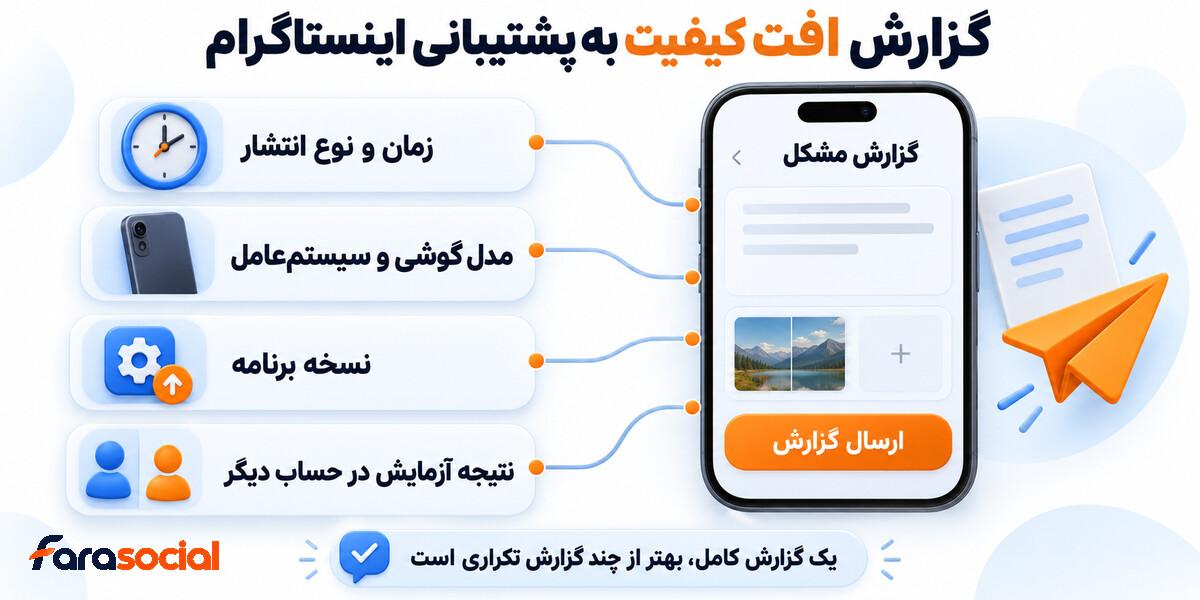
- زمان انتشار، نوع محتوا، مدل دستگاه، نسخه سیستم عامل و نسخه اینستاگرام را بنویسید.
- اسکرین شات و نتیجه آزمایش روی شبکه، دستگاه یا حساب دیگر را اضافه کنید.
نمونه گزارش: «یک ویدیوی MP4 با ابعاد ۱۰۸۰×۱۹۲۰ در حساب اصلی پس از انتشار تار می شود. Upload at highest quality فعال است. مشکل با Wi-Fi و دیتای موبایل و روی دو دستگاه تکرار شد؛ همان فایل در حساب آزمایشی واضح منتشر می شود.»
یک گزارش کامل از چند گزارش کوتاه و تکراری مفیدتر است. پس از به روزرسانی بعدی برنامه، دوباره با همان فایل کنترل آزمایش کنید.
جمع بندی
برای رفع افت کیفیت اینستاگرام ابتدا یک فایل اصلی با ابعاد استاندارد انتخاب کنید، Upload at highest quality را روشن و Data Saver را برای آزمایش خاموش کنید. سپس همان فایل را روی دو شبکه، دستگاه یا حساب مقایسه کنید. این آزمایش ساده مشخص می کند باید خروجی فایل را اصلاح کنید، سراغ تنظیمات گوشی بروید یا مشکل را به اینستاگرام گزارش دهید.
اگر محتوا برای کمپین یا انتشار زمان دار آماده شده است، نسخه نهایی را پیش از موعد در محیط محدود آزمایش کنید تا برای اصلاح فایل یا شبکه فرصت داشته باشید.